
Bon de commande Excel : modèle gratuit automatique, avec suivi des commandes fournisseurs
Un modèle Excel gratuit pour émettre vos bons de commande fournisseurs et suivre ce qui reste à recevoir : prix et TVA repris du catalogue, total TTC par taux, bon A4 prêt en PDF, retards et taux de service par fournisseur. Version vierge et version exemple, sans macro.
Équipe Qualis ERP
14 min de lecture
Ce modèle Excel de bon de commande tient le registre de vos commandes fournisseurs et imprime chaque bon sur une page A4. Vous choisissez le fournisseur, l'article et la quantité : la désignation, le prix HT, la TVA, les montants et la date de livraison prévue se remplissent seuls, et le bon additionne la TVA taux par taux jusqu'au total TTC. Il suit ensuite ce qui reste à recevoir, les retards et la ponctualité de chaque fournisseur. Il est gratuit, sans macro et sans mot de passe, et fonctionne dans Excel 2010 et suivants, Excel en ligne, LibreOffice Calc et Google Sheets.
- Télécharger le modèle vierge (.xlsx), prêt à remplir.
- Télécharger la version exemple (.xlsx), remplie avec 9 fournisseurs, 22 articles et 19 bons de commande de septembre à novembre 2026, pour voir chaque feuille en action.
Ce que contient le fichier
Le classeur compte neuf feuilles. Vous saisissez dans quatre d'entre elles ; les autres se calculent.
| Feuille | À quoi elle sert | Ce que vous saisissez |
|---|---|---|
| Mode d'emploi | Les 5 étapes, les règles de calcul, les couleurs | Rien |
| Tableau de bord | Achats par mois, bons en cours, retards, reste à recevoir, taux de service, principaux fournisseurs | L'année à afficher (facultatif) |
| Commandes | Le registre : une ligne par article commandé | N° de bon, date, fournisseur, article, quantité, puis l'envoi et les réceptions |
| Bon de commande | Le bon prêt à imprimer ou à enregistrer en PDF | Le N° du bon à afficher |
| Suivi des réceptions | Les lignes envoyées et pas encore reçues, les plus en retard d'abord | Rien |
| Fournisseurs | Coordonnées, identifiant légal, conditions de paiement, délai, achats et ponctualité | Une ligne par fournisseur |
| Articles | Le catalogue d'achat : unité, prix HT, TVA, fournisseur habituel | Une ligne par article |
| Paramètres | Entreprise (ICE, IF, RC, Patente ou SIRET, TVA intracommunautaire), devise, numérotation, taux de TVA, listes | Vos informations |
| Pourquoi Qualis ERP | Quand passer du fichier à un logiciel | Rien |
Les cellules blanches sont à remplir, les cellules grises contiennent une formule. Chaque colonne à remplir affiche une info-bulle et les colonnes Fournisseur, Article, TVA et Unité proposent une liste déroulante.
Capacité : 2 000 lignes de commande, 300 fournisseurs, 1 000 articles et 25 lignes par bon imprimé. À 5 lignes par bon et 8 bons par semaine, cela couvre environ un an.
Mode d'emploi en 5 étapes
1. Remplir les paramètres
Dans « Paramètres », saisissez votre raison sociale, votre adresse et vos identifiants légaux. Le fichier prévoit quatre lignes libres, nom à gauche et valeur à droite : ICE, IF, RC et Patente au Maroc, ou SIRET, numéro de TVA intracommunautaire et RCS en France. Ce que vous y mettez s'imprime en tête et en pied de chaque bon.
Choisissez ensuite la devise (MAD, EUR ou USD). Tous les montants du classeur prennent ce format, par exemple 27 978,60 DH ou 27 978,60 €. Le fichier ne convertit rien : il change l'affichage. Réglez enfin le préfixe des numéros (BC-2026-), le premier numéro, les conditions de paiement par défaut, le texte imprimé en bas des bons et la liste des taux de TVA. Le modèle vierge contient les taux marocains (20, 14, 10, 7 et 0 %) ; en France, remplacez-les par 20, 10, 5,5, 2,1 et 0 %.
2. Créer vos fournisseurs et vos articles
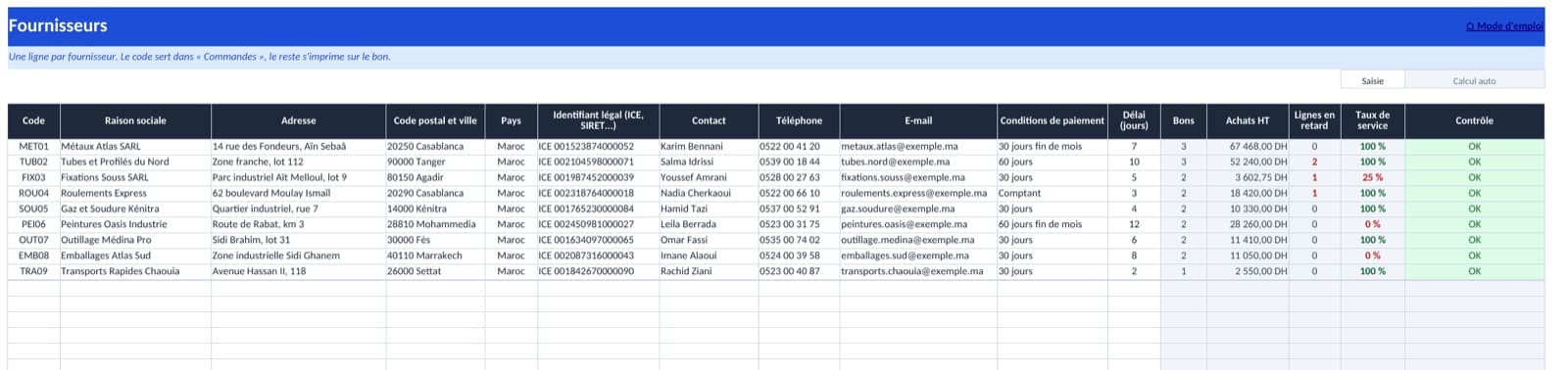
Dans « Fournisseurs », une ligne par fournisseur. Le code (MET01, FIX03...) est ce que vous choisirez sur les lignes de commande. Le délai en jours sert à calculer la date de livraison prévue quand le fournisseur ne vous a pas donné de date. Les colonnes grises comptent ses bons, ses achats HT, ses lignes en retard et son taux de service.
Dans « Articles », une ligne par article acheté : référence, désignation, unité, prix d'achat HT et taux de TVA. Ce prix est celui que le bon reprendra par défaut ; vous pouvez le remplacer ligne par ligne par un prix négocié. La colonne « Dernier prix payé » montre le prix de la dernière commande, utile pour voir qu'un tarif a bougé.
3. Saisir les commandes
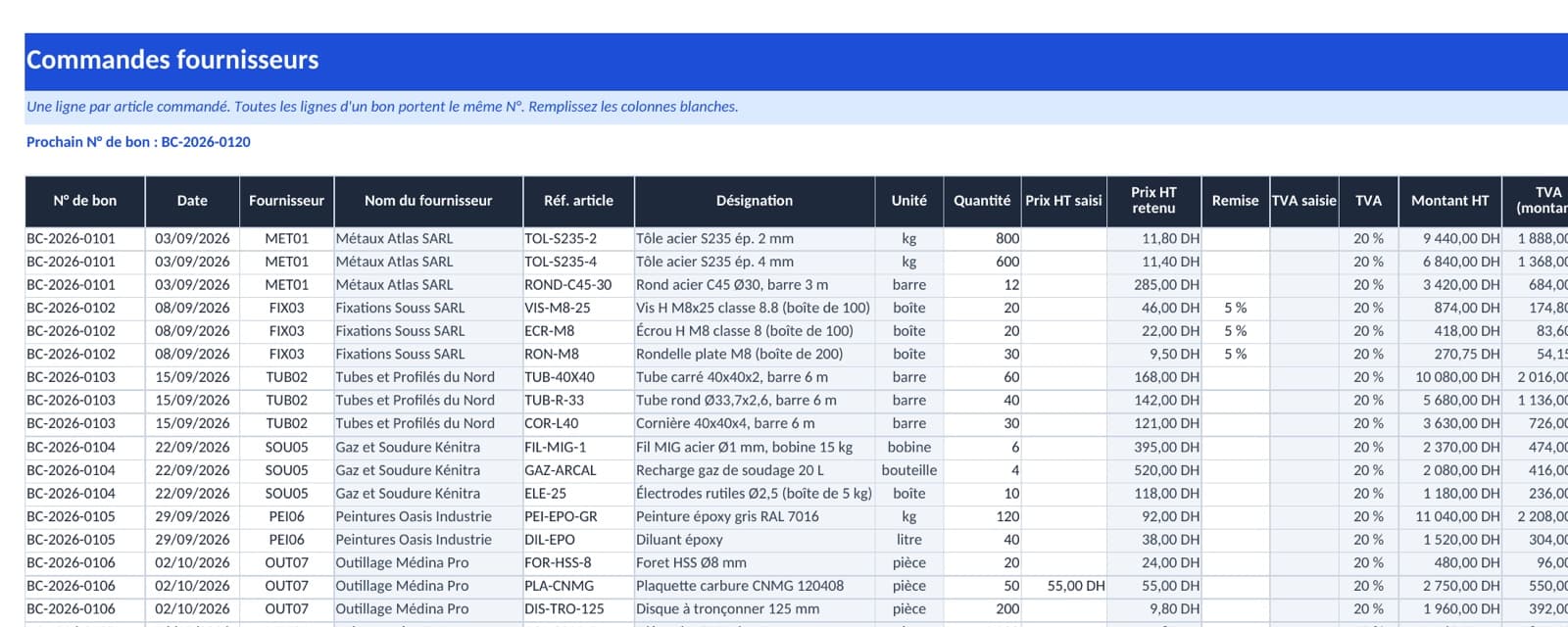
Chaque ligne est un article commandé. Toutes les lignes d'un même bon portent le même N° : le prochain numéro libre est affiché en haut de la feuille (« Prochain N° de bon : BC-2026-0120 »). Pour chaque ligne, vous remplissez cinq cellules : N° de bon, date, fournisseur, article et quantité. Le reste est facultatif :
- Prix HT saisi : un prix négocié pour cette commande. Vide, le fichier prend le prix du catalogue.
- Remise : en pourcentage, par exemple 3 %.
- TVA saisie : pour une ligne à un taux différent de celui de l'article.
- Livraison promise : la date confirmée par le fournisseur. Vide, c'est la date de commande plus son délai habituel.
- Envoyé le : la date d'envoi du bon. Tant qu'elle est vide, la ligne reste en Brouillon.
Le fichier calcule le montant HT (quantité x prix x (1 - remise), arrondi au centime), la TVA de la ligne, le TTC et le statut. La colonne Contrôle vérifie chaque ligne :
| Message | Cause | Que faire |
|---|---|---|
| Fournisseur inconnu, Article inconnu | Le code n'existe pas dans « Fournisseurs » ou « Articles » | Créer la fiche ou choisir dans la liste |
| Quantité invalide | Quantité nulle, négative ou en texte | Saisir une quantité positive |
| Prix manquant | L'article n'a pas de prix et la ligne non plus | Compléter le catalogue ou saisir un prix |
| Taux de TVA inconnu | Le taux n'est pas dans la liste des Paramètres | Choisir un taux dans la liste |
| Fournisseur différent sur ce bon | Deux lignes du même N° ont deux fournisseurs | Un bon = un fournisseur : corriger le N° ou le fournisseur |
| Date différente sur ce bon | Deux lignes du même N° ont deux dates | Mettre la même date partout |
| Plus de 25 lignes sur ce bon | Le bon ne tiendrait pas sur une page | Le couper en deux bons |
| Date de livraison manquante | Pas de date promise et pas de délai fournisseur | Saisir l'une ou l'autre |
| Reçu plus que commandé | La quantité reçue dépasse la commande | Vérifier le bon de livraison |
| Date de réception manquante | Une quantité reçue sans date | Saisir la date de la livraison |
Le registre signale aussi un N° ou une date manquants, une remise hors de 0 à 99 %, une date promise avant la commande, une réception sans date d'envoi ou datée avant la commande.
4. Imprimer le bon de commande
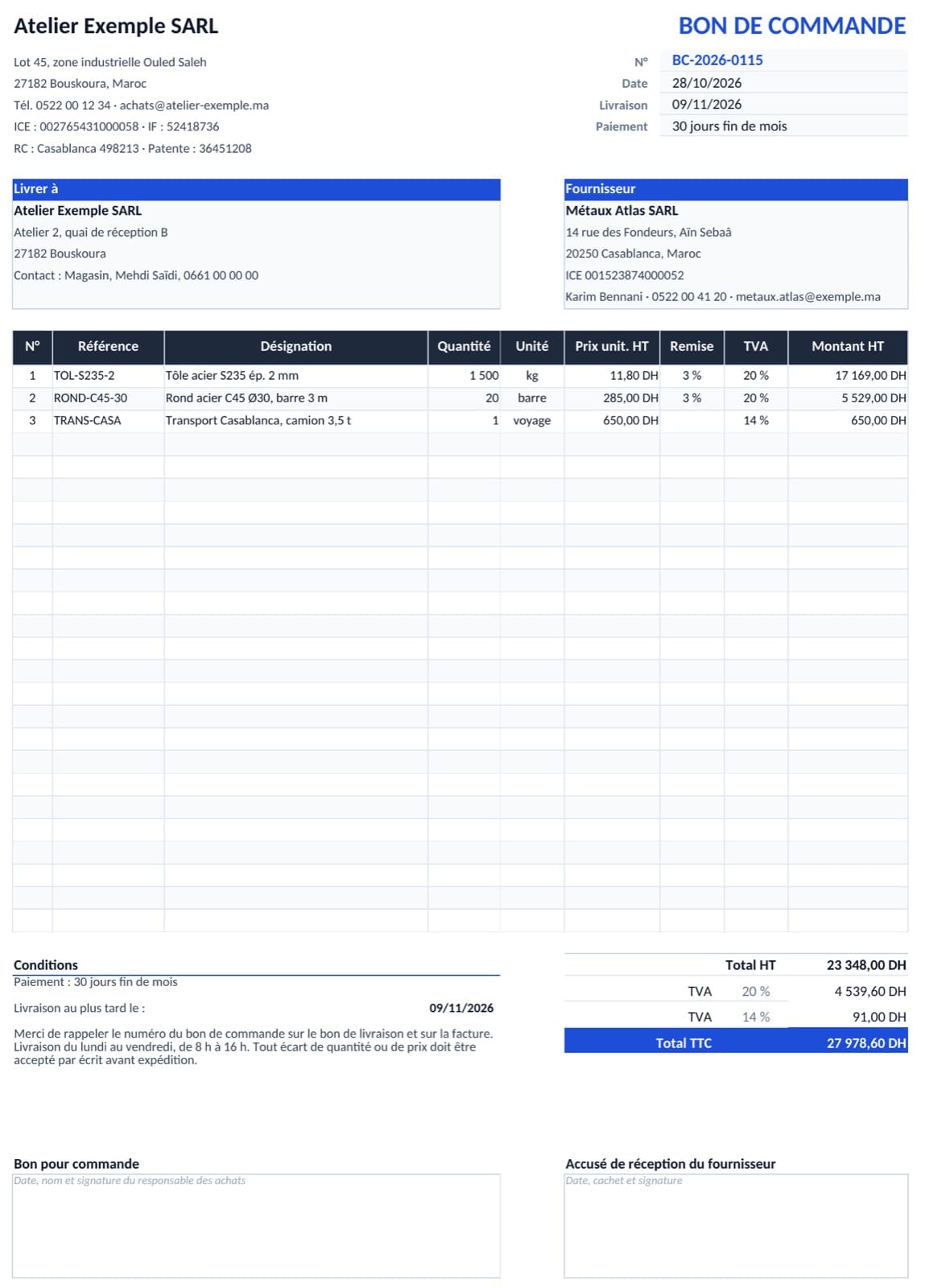
Dans « Bon de commande », choisissez le N° dans la liste. Laissé vide, la feuille affiche le dernier bon saisi. Tout se remplit : votre en-tête, la date, la livraison au plus tard, les conditions de paiement du fournisseur, son adresse et son identifiant, l'adresse de livraison, les 25 lignes possibles et les totaux. La TVA est détaillée taux par taux : dans l'exemple, 20 % sur l'acier et 14 % sur le transport. Le total TTC se place juste sous le dernier taux.
Faites ensuite Fichier > Imprimer, ou Exporter au format PDF pour l'envoyer par e-mail : la feuille est réglée en A4 portrait sur une page. Au-dessus de la zone d'impression, un message vous prévient si une ligne de ce bon est signalée dans la colonne Contrôle. Pour ajouter votre logo, insérez l'image en haut à gauche, au-dessus du nom de l'entreprise.
Si votre circuit passe par une demande d'achat validée avant le bon, notre article sur le circuit de validation des achats explique comment fixer les seuils et les signataires.
5. Suivre les réceptions et les retards
À chaque livraison, revenez à la ligne dans « Commandes » et saisissez la quantité reçue au total et la date. Une ligne reçue en deux fois garde le cumul et la date de la dernière livraison. Le statut suit :
- Brouillon : pas encore envoyé.
- Envoyé : en attente, dans les temps.
- Partiel : une partie est arrivée.
- En retard : la date prévue est passée et il reste à recevoir.
- Reçu : toute la quantité est arrivée.
- Annulé : vous avez mis « Oui » dans la colonne Annulée. La ligne sort des achats et du reste à recevoir.
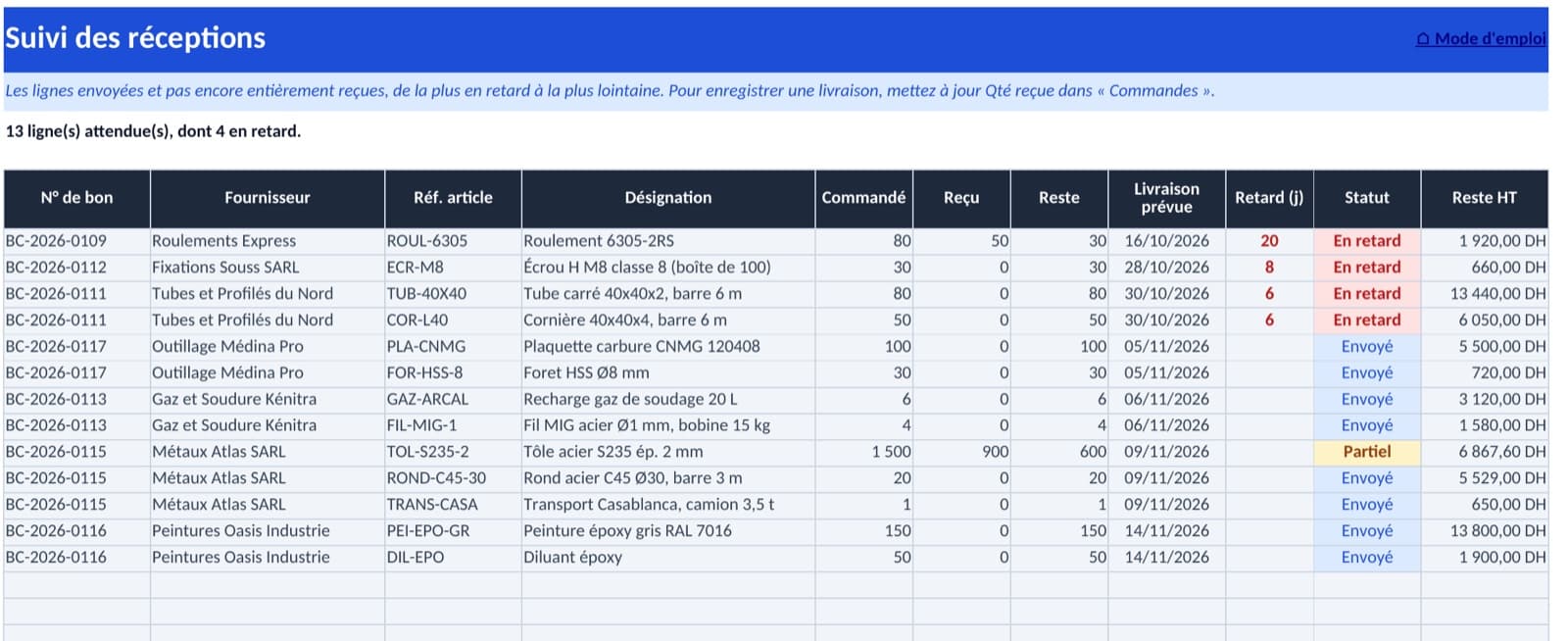
La feuille « Suivi des réceptions » est la liste de relance : toutes les lignes envoyées et pas entièrement reçues, de la plus en retard à la plus lointaine, avec le reste à recevoir et sa valeur HT. Le matin, c'est la liste à parcourir avant d'appeler les fournisseurs.
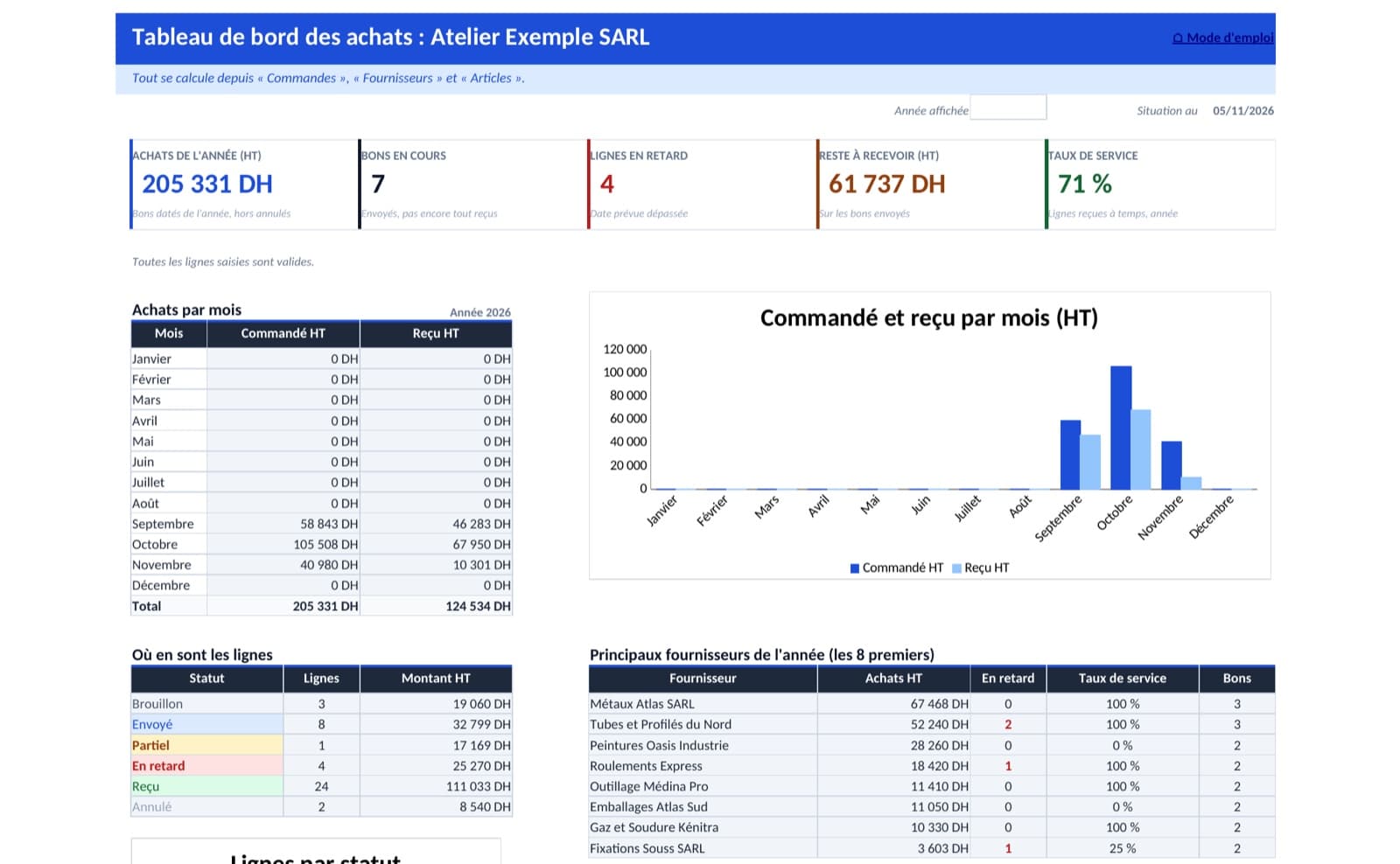
Le tableau de bord affiche cinq chiffres : achats HT de l'année, bons en cours, lignes en retard, reste à recevoir et taux de service. En dessous : le commandé et le reçu de chaque mois, la répartition des lignes par statut, les 8 principaux fournisseurs de l'année avec leurs retards, et les 10 prochaines livraisons attendues.
Le taux de service est la part des lignes entièrement reçues qui sont arrivées au plus tard à la date prévue. Dans l'exemple, la seule commande reçue de Peintures Oasis est arrivée complète, mais trois jours après la date prévue : son taux est de 0 %. C'est un chiffre à montrer au fournisseur, ou à prendre en compte dans le délai que vous saisissez sur sa fiche.
Les formules du fichier, expliquées
Toutes les formules sont visibles. Voici les principales, avec leur nom dans Excel en français.
| Calcul | Formule (Excel en français) |
|---|---|
| Prix retenu | SI(ESTNUM(prix saisi) ; prix saisi ; INDEX(prix catalogue ; EQUIV(article ; références ; 0))) |
| Montant HT | ARRONDI(quantité * prix * (1 - remise) ; 2) |
| TVA de la ligne | ARRONDI(montant HT * taux ; 2) |
| Livraison prévue | Date promise si elle existe, sinon date de commande + INDEX(délais ; EQUIV(fournisseur ; codes ; 0)) |
| Statut En retard | ET(ESTNUM(prévue) ; prévue < date du jour), une fois écartés Annulé, Reçu et Brouillon |
| Lignes du bon imprimé | Chaque ligne du bon choisi reçoit un rang avec NB.SI ; le bon retrouve la ligne n avec EQUIV(n ; rangs ; 0) |
| TVA par taux | SOMME.SI(taux des lignes ; 20 % ; TVA des lignes) |
| Liste des retards | PETITE.VALEUR sur une clé date prévue + numéro de ligne, puis EQUIV pour retrouver la ligne |
| Prochain numéro | préfixe & DROITE("0000" & (premier numéro + nombre de bons) ; 4) |
Les plages portent des noms (po_num, po_ht, sup_code, art_price...) visibles dans Formules > Gestionnaire de noms. Aucune fonction récente n'est utilisée : pas de RECHERCHEX, FILTRE ni LET. Les retards se calculent à la date du jour ; pour revoir la situation à une date passée, saisissez une « Date de référence » dans les Paramètres.
Comment nous avons testé le fichier
Chaque formule a été recalculée dans LibreOffice Calc et comparée cellule par cellule à un calcul indépendant écrit en Python : montants, TVA, statuts, retards, messages de la colonne Contrôle, liste de relance, bon imprimé, chiffres du tableau de bord et classement des fournisseurs. Cinq jeux de données passent sans écart : le modèle vierge, la version exemple et trois jeux de cas limites (fournisseur ou article inconnu, codes en double, quantité nulle, négative ou en texte, remise de 150 %, taux de TVA inconnu, deux fournisseurs sur un même bon, bon de 30 lignes, réception supérieure à la commande, livraison prévue le jour même, commande datée d'une autre année, numéros de bon numériques, devise EUR et USD, cinq taux de TVA sur un même bon). Nous avons aussi cassé volontairement deux formules, l'oubli de la remise et un retard compté le jour même, pour vérifier que le test les détectait. Le fichier contient les valeurs déjà calculées : il s'affiche correctement dans le mode protégé d'Excel.
Bonnes pratiques et limites d'un bon de commande sur Excel
- Un bon = un fournisseur et une date. Le contrôle le vérifie ; un bon à deux fournisseurs imprimerait l'adresse du premier seulement.
- Ne modifiez pas un bon déjà envoyé. Si le fournisseur change une quantité ou un prix, notez-le sur la ligne et gardez le PDF envoyé : le fichier ne garde pas l'ancienne version.
- Une copie datée par trimestre (achats-2026-T4.xlsx), pour pouvoir revenir en arrière.
Et les limites, à connaître avant d'en dépendre :
- La réception ne touche pas le stock. Une quantité reçue ici doit être ressaisie dans votre fichier de stock, par exemple notre modèle de gestion de stock Excel.
- Pas de validation avant envoi. N'importe qui peut imprimer un bon, quel que soit son montant.
- Un seul utilisateur à la fois. Deux acheteurs qui enregistrent le même fichier créent deux versions.
- Pas de lien avec les besoins. Le fichier ne sait pas ce qu'il faut acheter : il enregistre ce que vous décidez. Pour partir des besoins de la production, voir notre page sur le calcul des besoins nets et l'article sur le réapprovisionnement automatique des stocks.
Quand passer à un logiciel
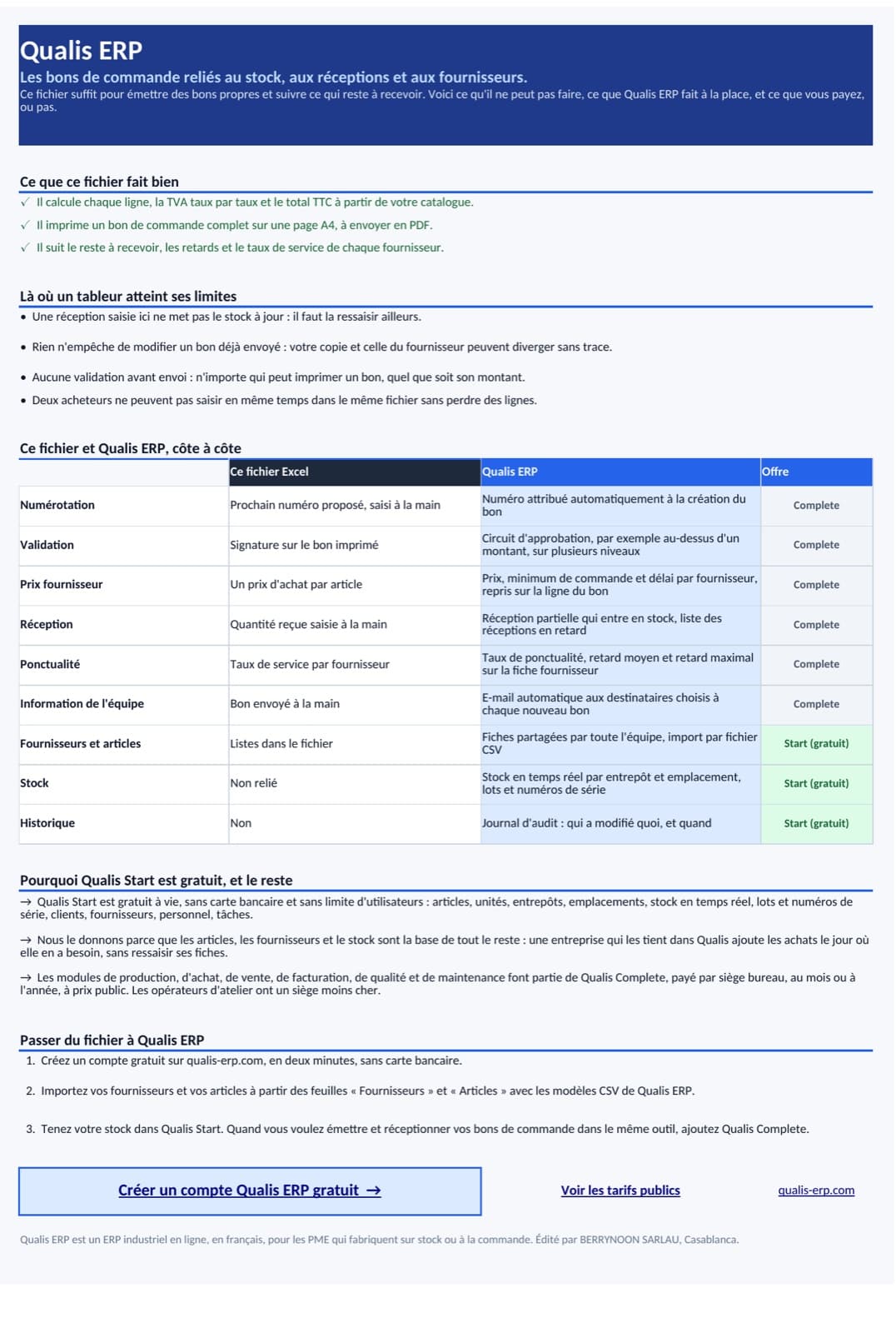
Le fichier suffit tant qu'une personne émet les bons et saisit les réceptions. Quand plusieurs personnes achètent, qu'un responsable doit valider au-dessus d'un montant, ou que chaque réception doit entrer en stock sans ressaisie, un logiciel devient plus simple que le fichier.
| Ce fichier Excel | Qualis ERP | Offre | |
|---|---|---|---|
| Numérotation | Prochain numéro proposé, saisi à la main | Numéro attribué à la création du bon | Complete |
| Validation | Signature sur le bon imprimé | Circuit d'approbation, par exemple au-dessus d'un montant, sur plusieurs niveaux | Complete |
| Prix fournisseur | Un prix d'achat par article | Prix, minimum de commande et délai par fournisseur, repris sur la ligne du bon | Complete |
| Réception | Quantité reçue saisie à la main | Réception partielle qui entre en stock, liste des réceptions en retard | Complete |
| Ponctualité | Taux de service par fournisseur | Taux de ponctualité, retard moyen et retard maximal sur la fiche fournisseur | Complete |
| Information de l'équipe | Bon envoyé à la main | E-mail automatique aux destinataires choisis à chaque nouveau bon | Complete |
| Fournisseurs et articles | Listes dans le fichier | Fiches partagées par l'équipe, import par fichier CSV | Start (gratuit) |
| Stock | Non relié | Stock en temps réel par entrepôt et emplacement, lots et numéros de série | Start (gratuit) |
| Historique | Non | Journal d'audit : qui a modifié quoi, et quand | Start (gratuit) |
Qualis Start, l'offre gratuite de Qualis ERP, couvre les fournisseurs, les articles, les entrepôts et le stock, sans limite d'utilisateurs. Les bons de commande, l'approbation et les réceptions font partie de l'offre payante Qualis Complete, avec les ventes, la facturation et la production ; ses prix sont publics sur la page tarifs. Pour voir comment les achats s'enchaînent avec le reste dans une usine, lisez notre page ERP industriel pour PME.
Pour démarrer, créez un compte gratuit, importez vos fournisseurs et vos articles avec les modèles CSV proposés dans l'application en reprenant les feuilles « Fournisseurs » et « Articles », puis tenez votre stock dans Qualis Start. Ajoutez Qualis Complete le jour où vous voulez émettre et réceptionner les bons dans le même outil.
Questions fréquentes
Comment faire un bon de commande automatique sur Excel ?
Il faut deux listes et une recherche : un catalogue d'articles avec leurs prix, une liste de fournisseurs, puis INDEX et EQUIV pour reprendre la désignation, le prix et la TVA dès qu'on choisit une référence. C'est ce que fait ce modèle : vous choisissez le fournisseur et l'article dans une liste déroulante, la ligne se remplit, et le bon imprimable se construit à partir du N° choisi.
Quelles mentions doit contenir un bon de commande ?
Aucun texte n'impose un modèle de bon de commande au Maroc ni en France. En pratique, on y met l'identité complète de l'acheteur et du fournisseur (avec l'ICE au Maroc, le SIRET en France), un numéro et une date, la désignation, la quantité, le prix unitaire HT, la TVA et le total, le délai et l'adresse de livraison, les conditions de paiement et une signature. Le bon accepté par le fournisseur vaut engagement des deux parties. Les mentions de la facture, elles, sont obligatoires : voir notre article sur les mentions obligatoires d'une facture au Maroc.
Quelle différence entre une demande d'achat et un bon de commande ?
La demande d'achat est interne : un atelier ou un service exprime un besoin, qu'un responsable valide. Le bon de commande est le document envoyé au fournisseur, qui l'engage. Dans ce fichier, une ligne en Brouillon peut servir de demande : elle devient une commande quand vous saisissez la date d'envoi.
Le fichier fonctionne-t-il sur Google Sheets ?
Oui. Importez le fichier .xlsx dans Google Drive et ouvrez-le avec Google Sheets : toutes les fonctions utilisées y existent et il ne contient aucune macro. Pour le PDF, utilisez Fichier > Télécharger > PDF depuis la feuille « Bon de commande ».
Comment gérer une livraison partielle ?
Saisissez dans « Qté reçue » le total reçu depuis le début et, dans « Date de réception », la date de la dernière livraison. La ligne passe en Partiel, ou en Retard si la date prévue est passée, et le reste à recevoir apparaît dans le suivi des réceptions.
Comment envoyer le bon de commande par e-mail ?
Choisissez le N° dans « Bon de commande », puis Fichier > Exporter > PDF (ou Enregistrer sous, type PDF) et joignez le fichier à votre e-mail. Saisissez ensuite la date d'envoi sur les lignes du bon dans « Commandes » : elles passent de Brouillon à Envoyé.
Commentaires
Chargement des commentaires...