
Gestion de stock Excel : tableau entrée sortie gratuit à télécharger
Un tableau Excel gratuit pour suivre vos entrées et sorties de stock : stock calculé à chaque ligne, alertes de réapprovisionnement, tableau de bord, fiche article, état par période et inventaire. Version vierge et version exemple, sans macro.
Équipe Qualis ERP
12 min de lecture
Ce tableau Excel de gestion de stock enregistre chaque entrée et chaque sortie sur une ligne, puis calcule seul le stock de chaque article, sa valeur et son statut (OK, à commander, rupture). Il est gratuit, sans macro et sans mot de passe, et n'utilise que des fonctions disponibles dans Excel 2010 et suivants, Excel en ligne, LibreOffice Calc et Google Sheets. Il est publié par Qualis ERP, un ERP industriel en ligne pour les PME, dont l'offre de gestion de stock Qualis Start est elle aussi gratuite.
- Télécharger le modèle vierge (.xlsx), prêt à remplir.
- Télécharger la version exemple (.xlsx), remplie avec 16 articles et 362 mouvements de janvier à octobre 2026, pour voir chaque feuille en action avant de saisir vos données.
Ce que contient le fichier
Le classeur compte neuf feuilles. Vous travaillez surtout dans deux d'entre elles, « Articles » et « Mouvements » ; les autres se remplissent à partir de ces deux-là.
| Feuille | À quoi elle sert | Ce que vous saisissez |
|---|---|---|
| Mode d'emploi | Les 6 étapes, les couleurs et les bonnes pratiques | Rien |
| Tableau de bord | Valeur du stock, articles à commander, entrées et sorties par mois | L'année à afficher |
| Articles | La liste de vos articles et leur stock actuel | Référence, désignation, prix, stock initial, seuil d'alerte |
| Mouvements | Le journal des entrées et des sorties | Date, type, référence, quantité |
| Fiche article | L'historique complet d'une référence | La référence à afficher |
| État par période | Stock au début, entrées, sorties et stock à la fin d'une période | Les dates de début et de fin |
| Inventaire | L'écart entre le stock compté et le stock théorique | Les articles comptés et la quantité trouvée |
| Paramètres | Entreprise, devise (MAD, EUR ou USD), listes de catégories, d'unités et d'emplacements | Vos listes |
| Pourquoi Qualis ERP | Quand passer du fichier à un logiciel | Rien |
Deux couleurs suffisent pour s'y retrouver : les cellules blanches sont à remplir, les cellules grises contiennent une formule. Ne tapez jamais dans une cellule grise, vous effaceriez le calcul de la ligne.
Capacité : 1 000 articles, 5 000 mouvements et 500 lignes d'inventaire. Pour une petite entreprise qui saisit 15 mouvements par jour ouvré, 5 000 lignes couvrent plus d'une année.
Mode d'emploi en 6 étapes
1. Remplir les paramètres
Ouvrez la feuille « Paramètres ». Saisissez le nom de votre entreprise et choisissez votre devise dans la liste : MAD (dirham marocain), EUR (euro) ou USD (dollar américain). Tous les montants du fichier s'affichent alors dans cette devise, par exemple 1 406,50 MAD, 1 406,50 € ou $1 406,50, et changer de devise met à jour tout le classeur d'un clic. Le fichier ne convertit pas les montants : il change l'affichage, pas les prix. Complétez ensuite les trois listes, catégories, unités et emplacements : elles alimentent les menus déroulants des autres feuilles, ce qui évite d'avoir « pièce », « pce » et « pc » pour la même unité.
2. Créer vos articles
Dans la feuille « Articles », une ligne correspond à un article.
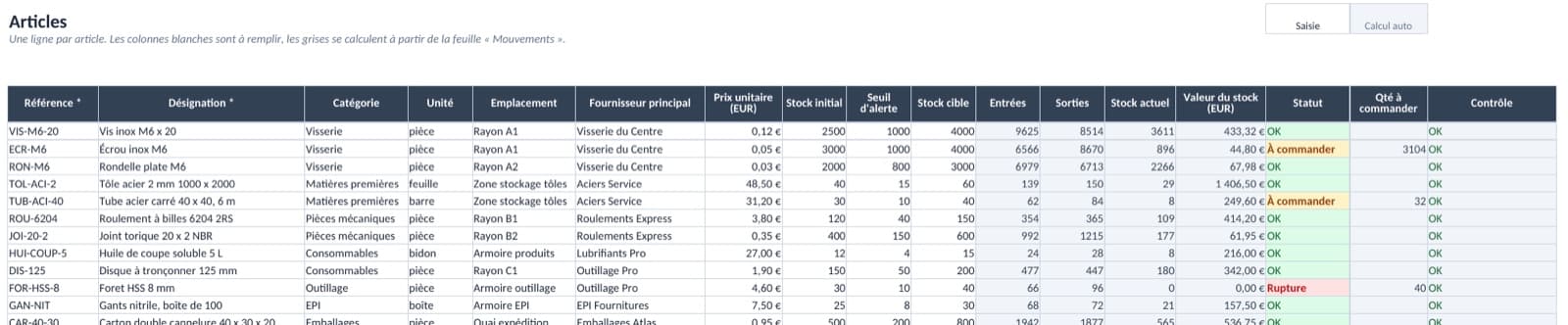
Les champs à remplir :
- Référence : un code unique, par exemple VIS-M6-20. Le fichier refuse une référence déjà utilisée et la signale dans la colonne Contrôle si elle arrive par copier-coller.
- Désignation, catégorie, unité, emplacement et fournisseur principal.
- Prix unitaire : le coût d'achat d'une unité, hors taxes. Il sert à valoriser le stock.
- Stock initial : la quantité réellement présente le jour où vous commencez le fichier. Comptez-la, ne la recopiez pas d'un ancien tableau.
- Seuil d'alerte : le stock minimum. Quand le stock actuel descend à ce niveau ou en dessous, l'article passe en « À commander ».
- Stock cible (facultatif) : le niveau à atteindre après une commande. Le fichier en déduit la quantité à commander.
Les colonnes grises se calculent seules : entrées, sorties, stock actuel, valeur du stock, statut et quantité à commander. Pour fixer un bon seuil d'alerte, la méthode du point de commande est expliquée dans notre article sur le réapprovisionnement automatique des stocks.
3. Saisir les entrées et les sorties
C'est la feuille que vous ouvrirez tous les jours. Chaque réception fournisseur, retour client ou production terminée est une entrée. Chaque vente, consommation par l'atelier ou casse est une sortie.
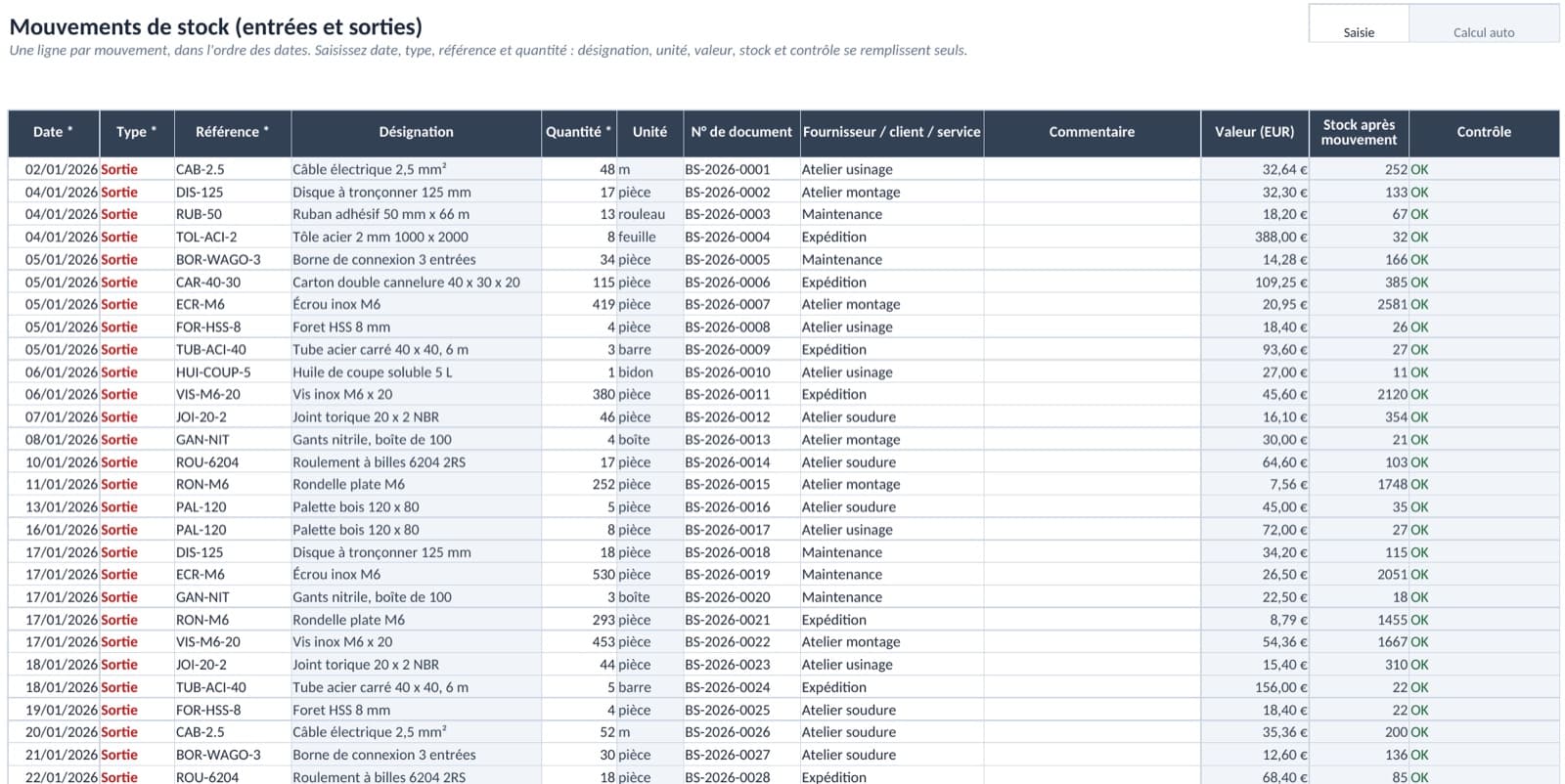
Pour chaque mouvement, vous remplissez quatre cellules : la date, le type (Entrée ou Sortie, dans la liste), la référence (dans la liste des articles) et la quantité. Le numéro de bon de livraison ou de bon de sortie, le fournisseur ou le service et un commentaire sont facultatifs, mais ils vous permettront de retrouver la pièce justificative.
La désignation, l'unité, la valeur et le stock après mouvement s'affichent aussitôt. La quantité est toujours positive : c'est le type qui donne le sens du mouvement.
La colonne Contrôle vérifie chaque ligne et affiche OK ou l'un de ces messages :
| Message | Cause | Que faire |
|---|---|---|
| Ligne incomplète | Il manque la date, le type, la référence ou la quantité | Compléter la ligne |
| Date invalide | La date est du texte (« hier », « 15.10 ») | Saisir la date au format jj/mm/aaaa |
| Référence inconnue | La référence n'existe pas dans « Articles » | Créer l'article ou corriger la référence |
| Quantité invalide | Quantité nulle, négative ou non numérique | Saisir une quantité positive |
| Stock négatif | La sortie est plus grande que le stock disponible | Vérifier la quantité, ou une entrée oubliée |
| Date hors ordre | La date est plus ancienne que celle de la ligne du dessus | Trier la feuille par date |
Un stock négatif signale presque toujours une entrée oubliée ou une sortie saisie deux fois. Le tableau de bord compte ces lignes dans la case « Lignes à vérifier ».
4. Suivre le stock dans le tableau de bord
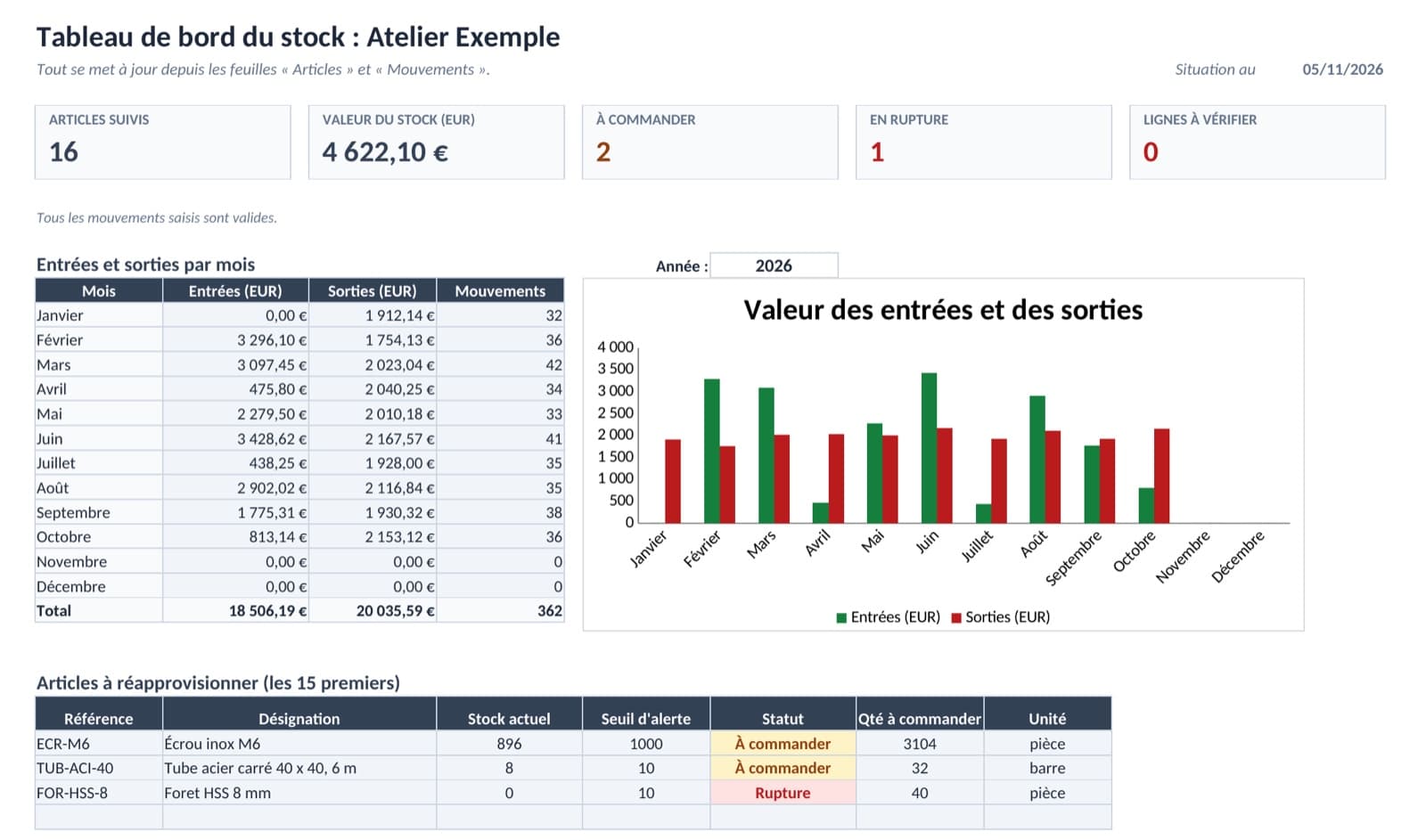
Le tableau de bord affiche cinq chiffres : articles suivis, valeur du stock, articles à commander, articles en rupture et lignes à vérifier. En dessous, le tableau mensuel donne la valeur des entrées et des sorties et le nombre de mouvements pour l'année choisie, avec le graphique correspondant. La liste du bas reprend les 15 premiers articles sous leur seuil d'alerte, avec la quantité à commander : c'est votre liste d'achats.
5. Consulter l'historique d'un article
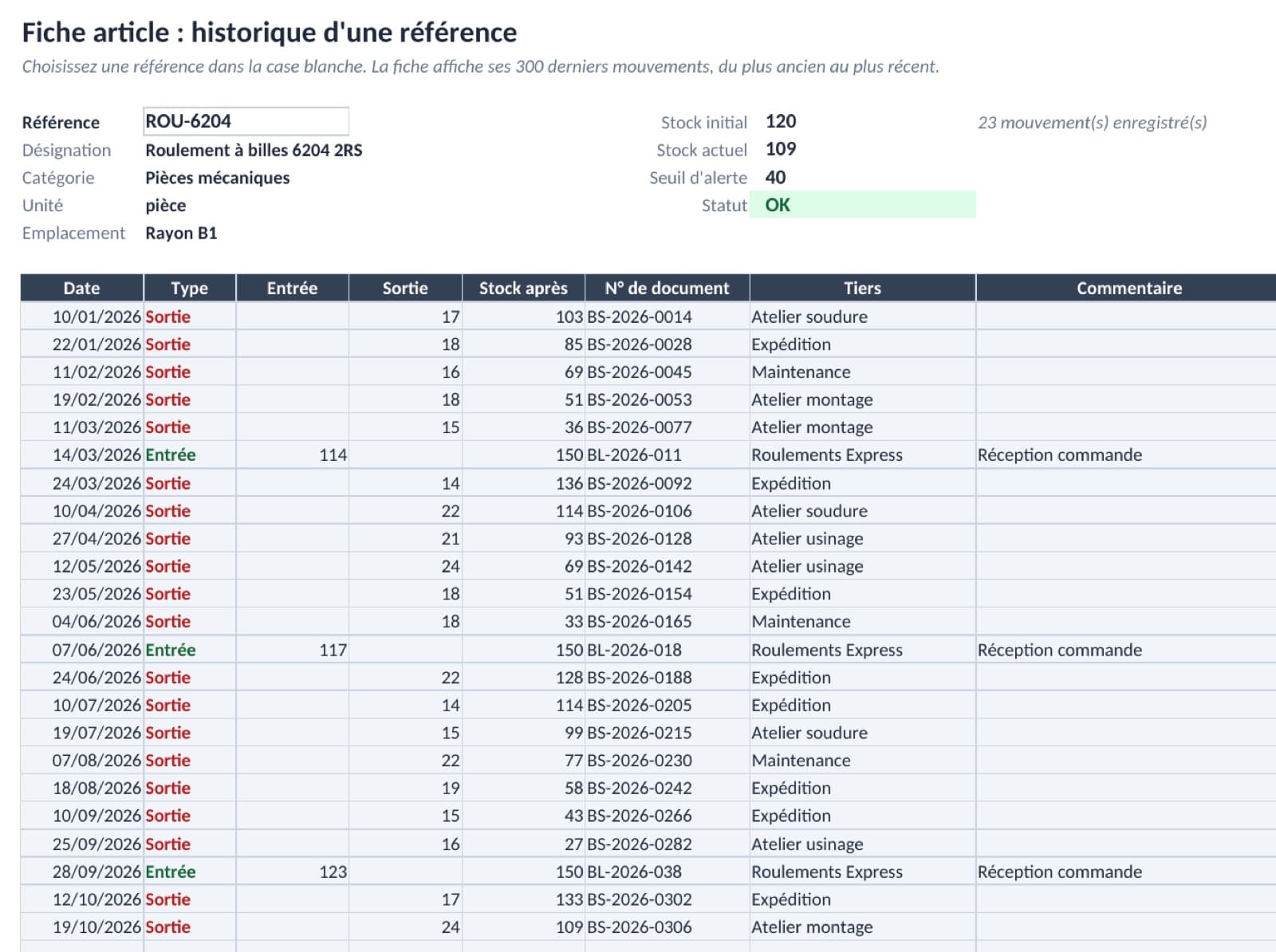
Dans « Fiche article », choisissez une référence dans la case blanche. La fiche affiche ses informations, son stock actuel et ses 300 derniers mouvements, avec le stock après chacun. Quand un client conteste une livraison ou qu'un chef d'atelier ne retrouve pas une sortie, c'est la feuille à ouvrir.
6. Faire l'inventaire et clôturer le mois
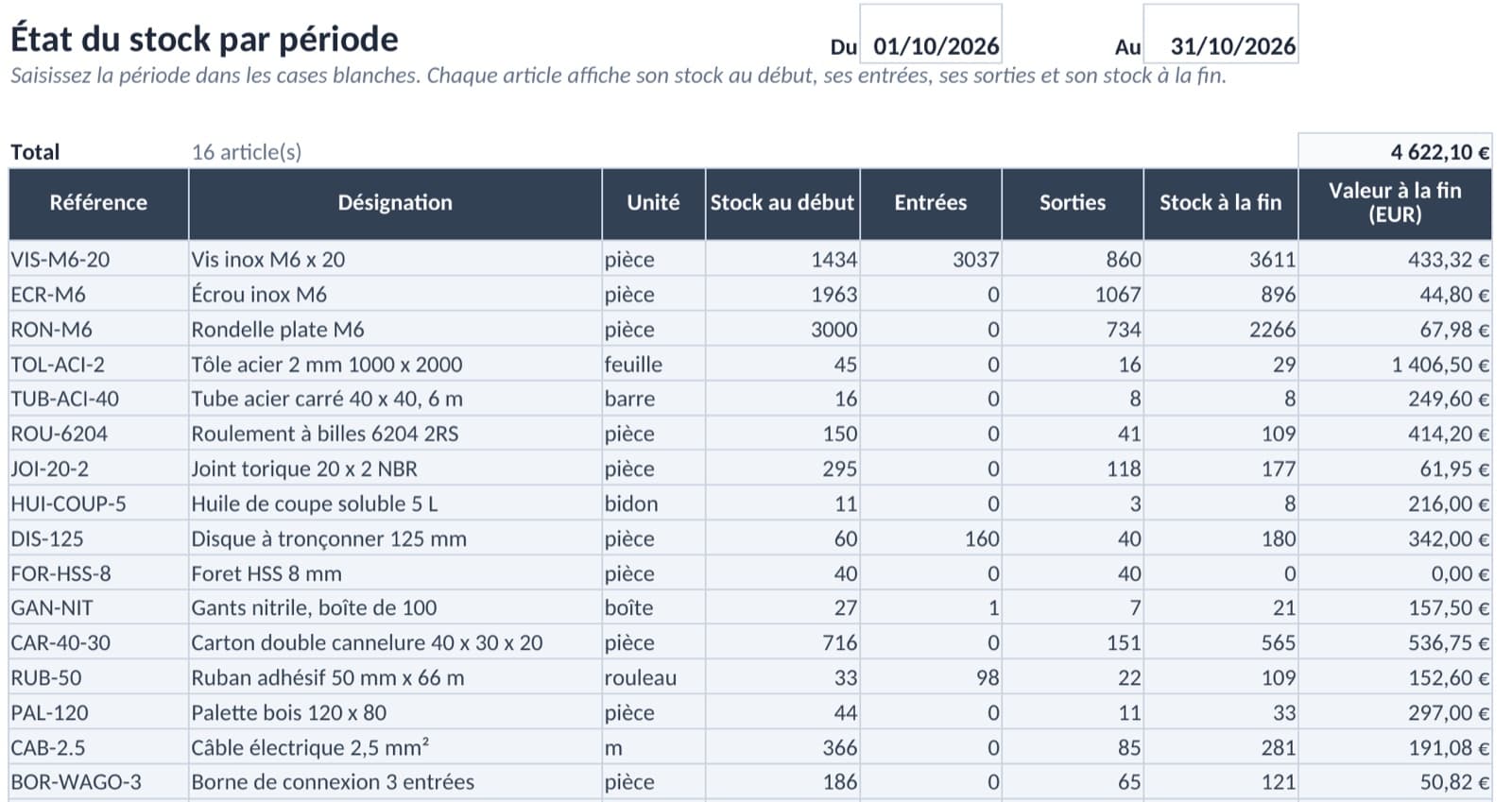
La feuille « État par période » sert à la clôture : saisissez une date de début et une date de fin, et chaque article affiche son stock au début, ses entrées, ses sorties, son stock à la fin et sa valeur.
La feuille « Inventaire » compare le stock compté au stock théorique à la date du comptage.
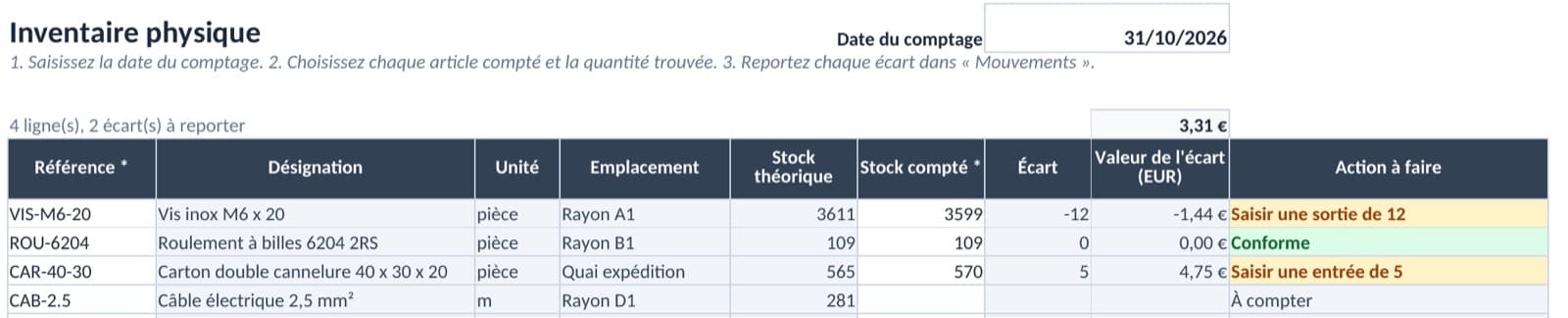
Choisissez chaque article compté, saisissez la quantité trouvée : l'écart et sa valeur s'affichent, avec l'action à faire, par exemple « Saisir une sortie de 12 ». Reportez cette action dans « Mouvements » avec le commentaire « Écart d'inventaire », pour que l'écart reste tracé. Si vous ne voulez pas arrêter l'activité pour compter tout le magasin, la méthode de l'inventaire tournant consiste à compter quelques articles chaque semaine avec cette même feuille.
Les formules du fichier, expliquées
Toutes les formules sont visibles et modifiables. Voici les principales, avec leur nom dans Excel en français.
| Calcul | Formule (Excel en français) |
|---|---|
| Entrées d'un article | SOMME.SI.ENS(quantités ; références ; A5 ; types ; "Entrée") |
| Stock actuel | ARRONDI(stock initial + entrées - sorties ; 6) |
| Statut | SI(stock <= 0 ; "Rupture" ; SI(stock <= seuil ; "À commander" ; "OK")) |
| Quantité à commander | MAX(stock cible - stock actuel ; 0) |
| Désignation d'un mouvement | SIERREUR(INDEX(désignations ; EQUIV(C5 ; références ; 0)) ; "Référence inconnue") |
| Stock après mouvement | Stock initial + SOMME.SI.ENS des entrées - SOMME.SI.ENS des sorties, de la première ligne jusqu'à la ligne courante |
Le fichier utilise des plages nommées (art_ref, mv_qty, mv_type...) pour que les formules restent lisibles : menu Formules, puis Gestionnaire de noms, pour les voir. L'arrondi à 6 décimales évite qu'une suite de sorties en kilos (0,3 - 0,1 - 0,2) laisse un reste de -0,00000000000000003 et déclenche une fausse alerte de stock négatif.
Aucune fonction récente n'est utilisée (pas de RECHERCHEX, FILTRE ni LET) : les 21 fonctions du fichier existent depuis Excel 2007 et dans LibreOffice et Google Sheets.
Comment nous avons testé le fichier
Chaque formule a été recalculée dans LibreOffice Calc, en anglais puis en français, et chaque résultat a été comparé à un calcul indépendant écrit en Python. Quatre jeux de données ont été vérifiés : le modèle vierge, la version exemple, un jeu de cas limites (référence en double, référence inconnue, quantité nulle, date en texte, stock négatif, décimales, plus de 300 mouvements sur un même article, plus de 15 articles en alerte) et un jeu à pleine capacité de 1 000 articles et 5 000 mouvements. Les quatre passent sans écart. Le fichier contient aussi les résultats déjà calculés : il s'affiche correctement dans le mode protégé d'Excel, qui ne recalcule pas les fichiers téléchargés tant que vous n'avez pas cliqué sur « Activer la modification ».
Bonnes pratiques et limites d'un stock sur Excel
Quelques règles évitent la plupart des erreurs :
- Saisissez dans l'ordre des dates. Le stock après mouvement additionne les lignes de haut en bas. Si vous ajoutez un oubli plus tard, triez la feuille par date en sélectionnant toutes les colonnes.
- Ne renommez pas une référence qui a déjà des mouvements : les anciennes lignes ne la retrouveraient plus.
- Un seul utilisateur à la fois. Deux personnes qui enregistrent le même fichier en même temps créent deux versions, et une des deux perd ses saisies.
- Une copie datée par mois (stock-2026-10.xlsx), pour pouvoir revenir en arrière.
Le fichier a aussi des limites, et il vaut mieux les connaître avant d'en dépendre :
- La valorisation utilise le prix actuel. Si votre prix d'achat change, la valeur de tout l'historique change avec lui. Il n'y a pas de coût moyen pondéré (CUMP) ni de FIFO.
- Un emplacement par article. Le fichier ne sait pas qu'il y a 40 vis au rayon A1 et 60 au quai de réception.
- Pas de lots ni de numéros de série. Pour un rappel produit ou une réclamation client, vous ne pourrez pas dire quel lot est parti chez qui. Notre article sur le suivi par lots détaille ce que cela demande.
- Pas d'historique des modifications. Une quantité corrigée à la main ne laisse aucune trace, ni de qui l'a changée.
- Le stock n'est juste qu'au moment de la dernière saisie. Une sortie notée sur un carnet et saisie le vendredi laisse le fichier faux toute la semaine. C'est l'écart entre l'écran et l'étagère que décrit notre article sur la mise à jour du stock en temps réel.
Quand passer à un logiciel de gestion de stock gratuit
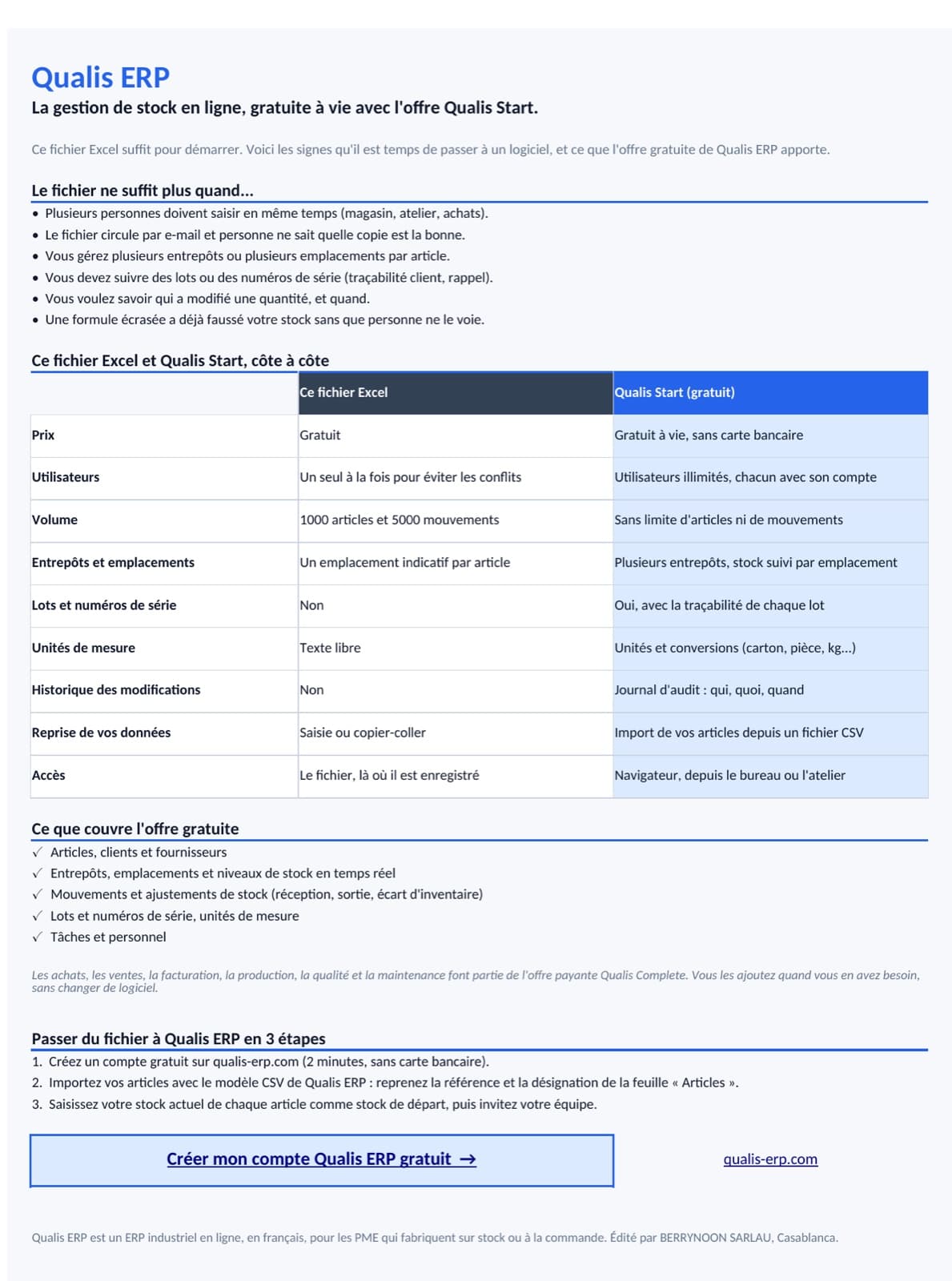
Le fichier suffit tant qu'une seule personne le tient à jour, pour un seul magasin, sans lots. Dès que le magasin, l'atelier et les achats doivent saisir en même temps, ou que vous devez suivre des lots, un logiciel en ligne revient moins cher que le temps passé à réconcilier des copies du fichier.
Qualis Start, l'offre gratuite de Qualis ERP, couvre exactement ce périmètre :
| Ce fichier Excel | Qualis Start | |
|---|---|---|
| Prix | Gratuit | Gratuit à vie, sans carte bancaire |
| Utilisateurs | Un seul à la fois | Illimités, chacun avec son compte |
| Volume | 1 000 articles, 5 000 mouvements | Sans limite d'articles ni de mouvements |
| Entrepôts et emplacements | Un emplacement indicatif par article | Plusieurs entrepôts, stock par emplacement |
| Lots et numéros de série | Non | Oui |
| Unités de mesure | Texte libre | Unités et conversions |
| Historique des modifications | Non | Journal d'audit : qui, quoi, quand |
| Reprise des données | Saisie ou copier-coller | Import des articles par fichier CSV |
L'offre gratuite comprend aussi les clients, les fournisseurs, les tâches et le personnel. Les achats, les ventes, la facturation, la production, la qualité et la maintenance font partie de l'offre payante Qualis Complete, dont les prix sont publics sur la page tarifs. Pour voir comment ces modules s'enchaînent dans une usine, lisez notre page ERP industriel pour PME.
Pour passer du fichier à Qualis ERP, créez un compte gratuit, importez vos articles avec le modèle CSV proposé dans l'application (reprenez la référence et la désignation de votre feuille « Articles » ; le modèle indique les autres colonnes obligatoires), puis saisissez le stock actuel de chaque article comme stock de départ. Gardez le fichier Excel en lecture pour l'historique.
Questions fréquentes
Le fichier fonctionne-t-il sur Google Sheets ?
Oui. Importez le fichier .xlsx dans Google Drive, puis ouvrez-le avec Google Sheets. Toutes les fonctions du fichier existent dans Google Sheets et il ne contient aucune macro. Après l'import, vérifiez qu'une liste déroulante de la feuille « Mouvements » s'ouvre bien avant de commencer la saisie.
Comment vider la version exemple ?
Partez plutôt du modèle vierge. Si vous voulez garder la version exemple, effacez seulement les cellules blanches des feuilles « Mouvements », « Articles » et « Inventaire » (sélection, puis touche Suppr). Ne supprimez pas les lignes entières : les formules des colonnes grises doivent rester en place.
Comment ajouter plus de 5 000 mouvements ?
Archivez l'année écoulée : enregistrez le fichier sous un nouveau nom, recopiez le stock à la fin de chaque article (feuille « État par période ») dans la colonne Stock initial, puis videz les cellules blanches de « Mouvements ». Le nouveau fichier repart de zéro ligne avec des stocks justes.
Comment gérer un retour client ou un retour fournisseur ?
Un retour client qui revient en stock est une entrée, avec le numéro d'avoir ou de bon de retour dans la colonne N° de document. Un retour au fournisseur est une sortie. Un produit retourné mais inutilisable ne revient pas en stock : ne saisissez rien, ou une entrée suivie d'une sortie avec le commentaire « Rebut » si vous voulez en garder la trace.
Pourquoi mon article affiche-t-il « Rupture » alors que j'ai du stock ?
Le stock calculé est à zéro ou négatif : une entrée n'a pas été saisie, ou une sortie l'a été deux fois. Ouvrez la « Fiche article » de la référence pour relire ses mouvements, puis comptez le rayon et enregistrez l'écart avec la feuille « Inventaire ».
Le fichier calcule-t-il la TVA ou le coût moyen pondéré ?
Non. Le prix unitaire est un coût hors taxes, et la valeur du stock est la quantité multipliée par le prix actuel. Pour une valorisation comptable au CUMP, demandez à votre expert-comptable la méthode retenue et tenez un registre de vos prix d'achat.
Commentaires
Chargement des commentaires...