Bon de livraison Excel gratuit : modèle avec bon de réception et bon de sortie
Un classeur Excel gratuit qui imprime trois documents depuis un seul journal : bon de livraison, bon de réception fournisseur et bon de sortie magasin. Numérotation automatique, reliquats, écarts, poids et colis, tableau de bord. Version vierge et version exemple, sans macro.
Équipe Qualis ERP
13 min de lecture
Ce modèle Excel de bon de livraison imprime trois documents à partir d'un seul journal : le bon de livraison pour vos clients, le bon de réception pour vos fournisseurs et le bon de sortie magasin pour vos services internes. Vous saisissez une ligne par article, le fichier numérote les bons (BL-0001, BR-0001, BS-0001), calcule les reliquats, le poids et le nombre de colis, puis remplit une page A4 prête à signer. Il est gratuit, sans macro et sans mot de passe, et fonctionne dans Excel 2010 et suivants, Excel en ligne, LibreOffice Calc et Google Sheets.
- Télécharger le modèle vierge (.xlsx), prêt à remplir.
- Télécharger la version exemple (.xlsx), remplie avec 54 documents de janvier à novembre 2026 pour un atelier de pièces automobiles.
Ce que contient le fichier
Le classeur compte douze feuilles. Au quotidien, vous ne saisissez que dans « Journal » ; les fiches articles, clients et fournisseurs se remplissent une fois au départ.
| Feuille | À quoi elle sert | Ce que vous saisissez |
|---|---|---|
| Mode d'emploi | Les 5 étapes, la numérotation, les couleurs | Rien |
| Tableau de bord | Documents par mois, top clients, sorties par service, reliquats en cours | L'année à afficher |
| Journal | Une ligne par article livré, reçu ou sorti | Type, date, tiers, commande, article, quantités |
| Registre des documents | Un document par ligne, avec son état | Rien |
| Bon de livraison | Le BL A4 à imprimer | Le numéro du bon |
| Bon de réception | Le bon de réception fournisseur, avec écarts et réserves | Le numéro du bon |
| Bon de sortie | Le bon de sortie magasin, avec motif et visas | Le numéro du bon |
| Articles | Unité, poids unitaire, prix de vente, coût | Vos articles |
| Clients | Adresse et ICE imprimés sur le BL | Vos clients |
| Fournisseurs | Adresse et ICE imprimés sur le bon de réception | Vos fournisseurs |
| Paramètres | Entreprise, ICE, IF, RC ou SIRET, devise, mentions, listes | Vos informations |
| Pourquoi Qualis ERP | Quand passer du fichier à un logiciel | Rien |
Les cellules blanches sont à remplir, les cellules grises contiennent une formule. Capacité : 2 000 lignes de journal, 1 000 documents, 18 lignes par bon imprimé, 300 clients, 200 fournisseurs et 500 articles.
Mode d'emploi en 5 étapes
1. Remplir les paramètres
Dans « Paramètres », saisissez votre raison sociale, votre adresse, votre téléphone et vos identifiants : ICE, IF et RC pour une entreprise marocaine, SIRET ou numéro de TVA pour une entreprise française. Ils s'impriment en haut de chaque bon. Choisissez la devise (MAD, EUR ou USD) et indiquez si les prix doivent apparaître sur les bons : avec « Oui », le bon de livraison devient un bon valorisé avec prix unitaire et montant HT ; avec « Non », il ne montre que les quantités, ce que préfèrent beaucoup de clients quand le transporteur voit le document.
Trois cases reçoivent les mentions de bas de page, une par type de bon, par exemple « Vérifiez la marchandise en présence du transporteur et notez toute réserve sur ce bon ». À droite, complétez les listes : services internes, transporteurs, motifs de sortie et unités.
2. Créer les articles, les clients et les fournisseurs
Chaque article a une référence, une désignation, une unité, un poids unitaire en kilos, un prix de vente et un coût. Le poids sert au poids total imprimé sur le bon, que le transporteur vous demandera. Le prix de vente valorise les bons de livraison, le coût valorise les réceptions et les sorties. Les deux prix sont facultatifs.
Pour les clients et les fournisseurs, donnez un code court (ATLAS, METCASA) : c'est lui que vous choisirez dans le journal. L'adresse et l'ICE du client s'impriment dans le cadre « Livré à ».
3. Saisir les lignes dans le journal
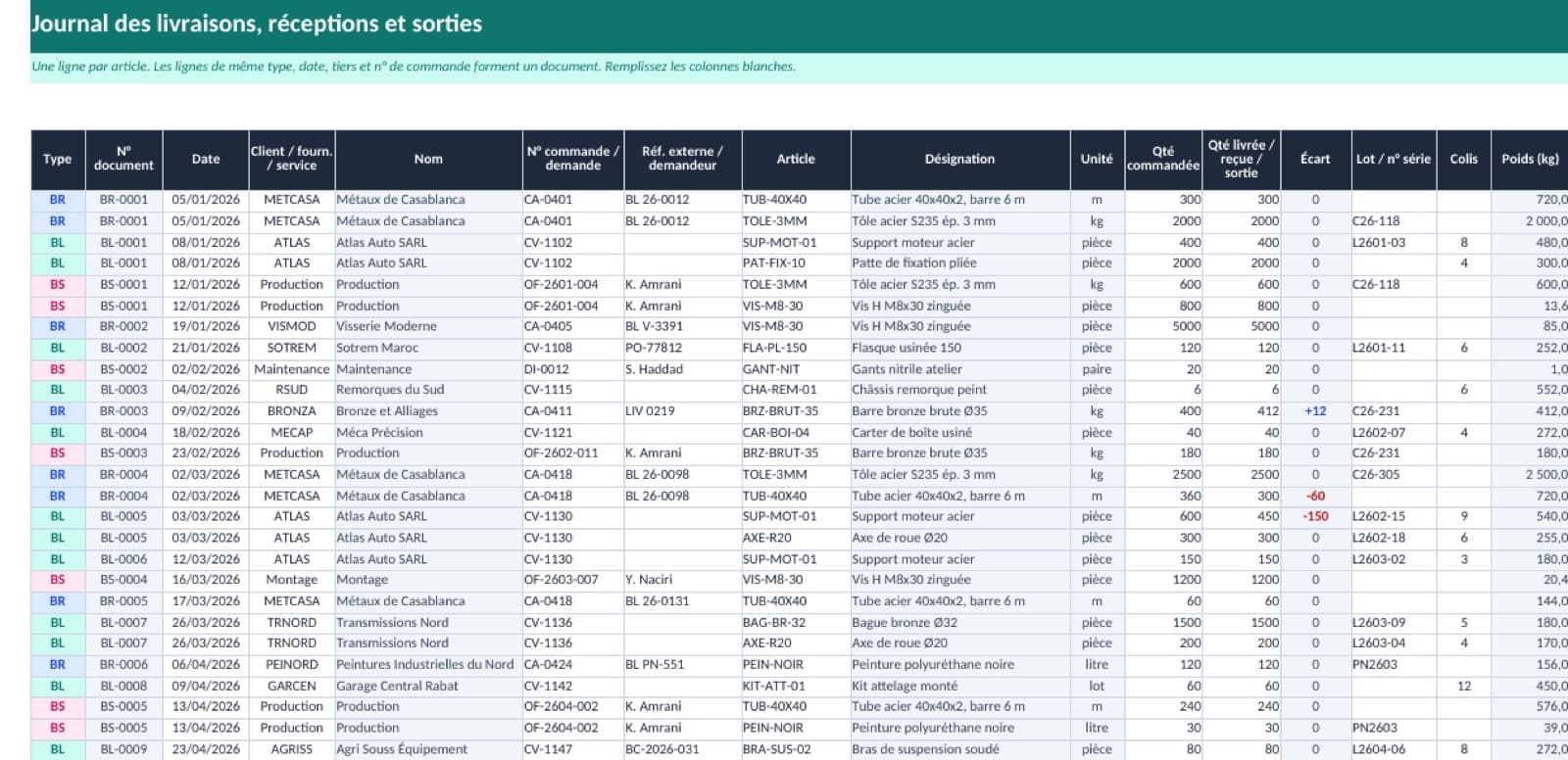
Une ligne correspond à un article. Le type indique le document :
- BL : bon de livraison, vers un client.
- BR : bon de réception, d'un fournisseur.
- BS : bon de sortie magasin, vers un service interne (production, maintenance, qualité).
Remplissez ensuite la date, le client, le fournisseur ou le service, le n° de commande, l'article, la quantité commandée et la quantité réellement livrée, reçue ou sortie. Le lot, le nombre de colis, le transporteur, l'état à réception, le motif de sortie et une observation sont facultatifs.
La numérotation est automatique. Toutes les lignes qui ont le même type, la même date, le même tiers et le même n° de commande forment un seul bon. Le premier bon de livraison reçoit BL-0001, le suivant BL-0002, et chaque type a sa propre suite. Pour faire deux bons distincts le même jour pour la même commande, ajoutez un suffixe au n° de commande (CV-1201/2).
La colonne Contrôle vérifie chaque ligne et affiche OK ou l'un de ces messages :
| Message | Cause | Que faire |
|---|---|---|
| Type manquant ou inconnu | Ni BL, ni BR, ni BS | Choisir le type dans la liste |
| Date manquante ou invalide | Date vide ou écrite en texte | Saisir la date au format jj/mm/aaaa |
| Client, fournisseur ou service inconnu | Le code n'existe pas dans sa feuille | Créer la fiche ou corriger le code |
| Article inconnu | La référence n'est pas dans « Articles » | Créer l'article ou corriger la référence |
| Quantité invalide | Quantité vide, nulle, négative ou en texte | Saisir une quantité positive |
| Date antérieure au bon précédent | La ligne est plus ancienne que le dernier bon du même type | Saisir les bons dans l'ordre des dates |
| Livré plus que commandé | La quantité livrée dépasse la commande | Vérifier la quantité ou la commande |
Sur un bon de réception, un excédent n'est pas une erreur : un fournisseur livre souvent au poids réel. Le fichier l'affiche dans la colonne Écart, en bleu.
4. Imprimer le bon de livraison, de réception ou de sortie
Ouvrez la feuille du document, cliquez dans la case blanche « N° à imprimer » et choisissez le numéro dans la liste, ou tapez seulement le chiffre (19 pour BL-0019). Le bon se remplit : en-tête de votre entreprise, client, date, commande, transporteur, lignes, poids, colis, observations et cadres de signature. Imprimez avec Ctrl+P, sur une page A4.
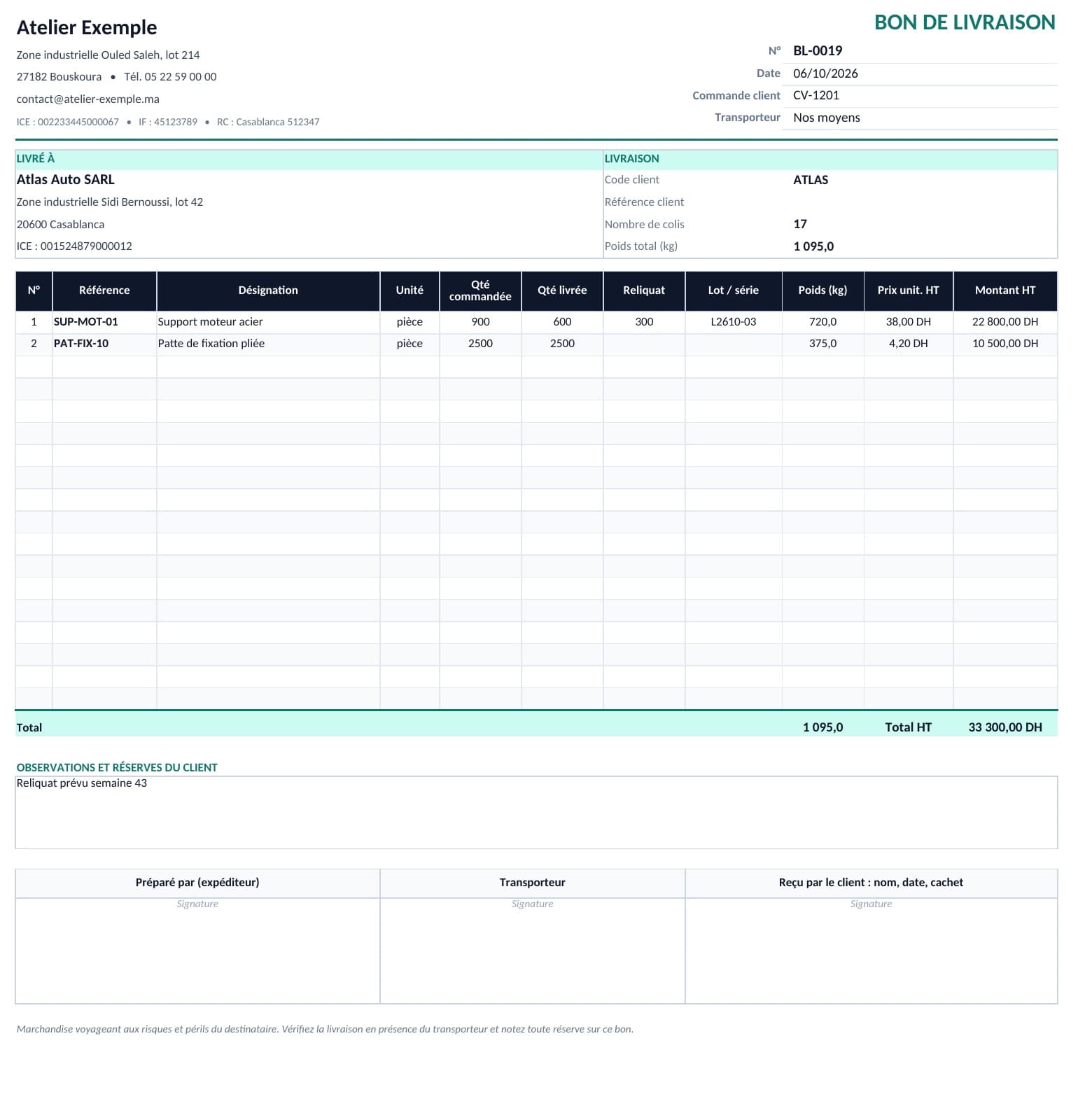
Laissez la case vide pour imprimer un bon vierge, à remplir à la main : utile pour un carnet de dépannage dans le camion.
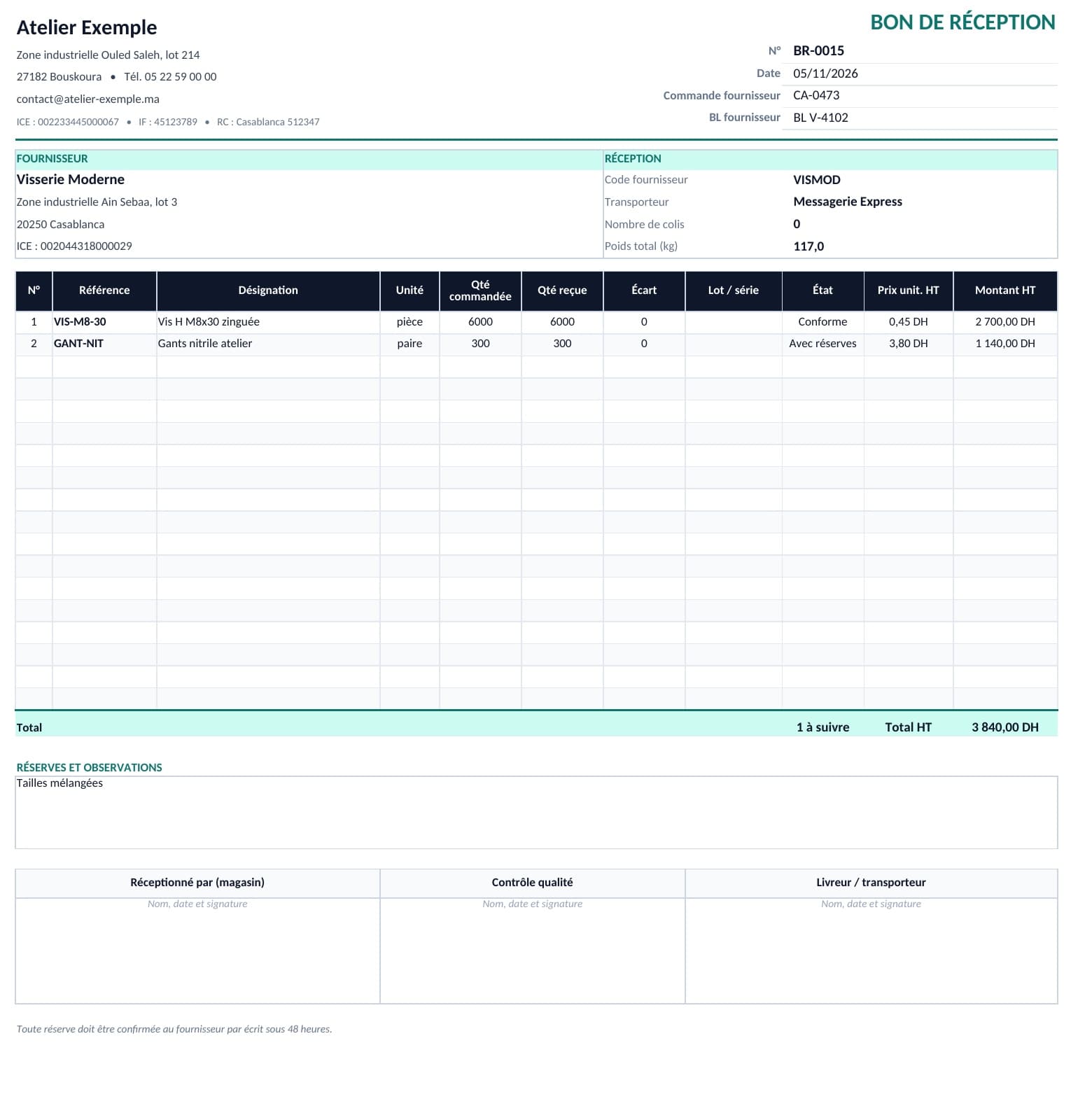
Le bon de réception affiche, pour chaque ligne, la quantité commandée, la quantité reçue, l'écart et l'état choisi dans le journal : Conforme, Avec réserves ou Refusé. Les réserves notées en observation s'impriment dans le cadre prévu, avec les visas du magasin, du contrôle qualité et du livreur.
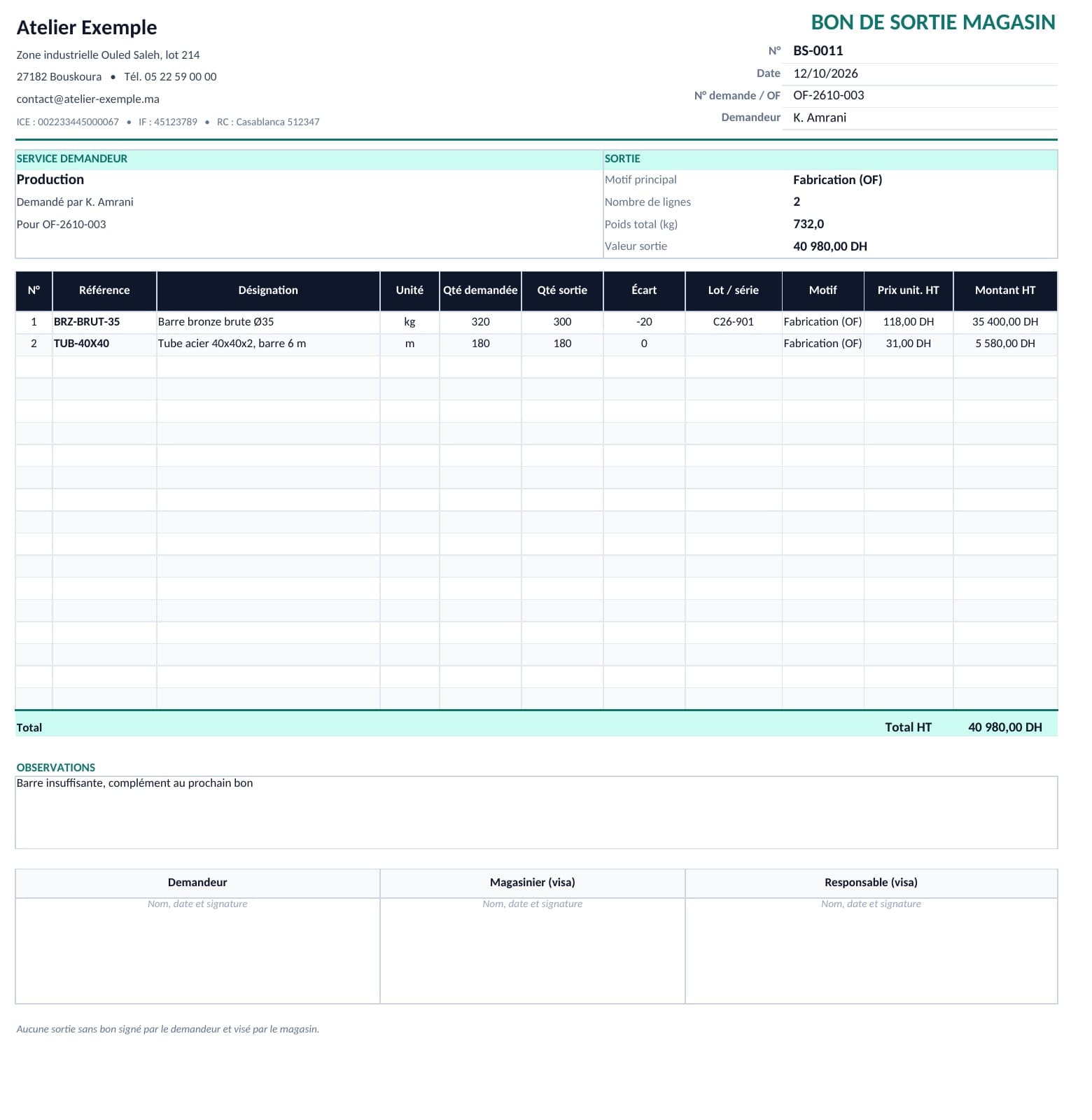
Le bon de sortie magasin reprend le service demandeur, le nom du demandeur, le n° de demande ou d'OF, le motif de chaque ligne et trois visas : demandeur, magasinier et responsable.
5. Suivre les reliquats et l'activité
Un reliquat est la quantité commandée qui n'a pas encore été livrée. Si vous livrez 600 supports sur 900, le BL affiche un reliquat de 300. Quand vous livrez la suite, créez un nouveau bon pour la même commande et saisissez en quantité commandée le reliquat restant (300). Seul le dernier bon de chaque commande et de chaque article compte comme « reliquat en cours » : le reliquat du premier bon disparaît de la liste dès que le suivant est saisi.
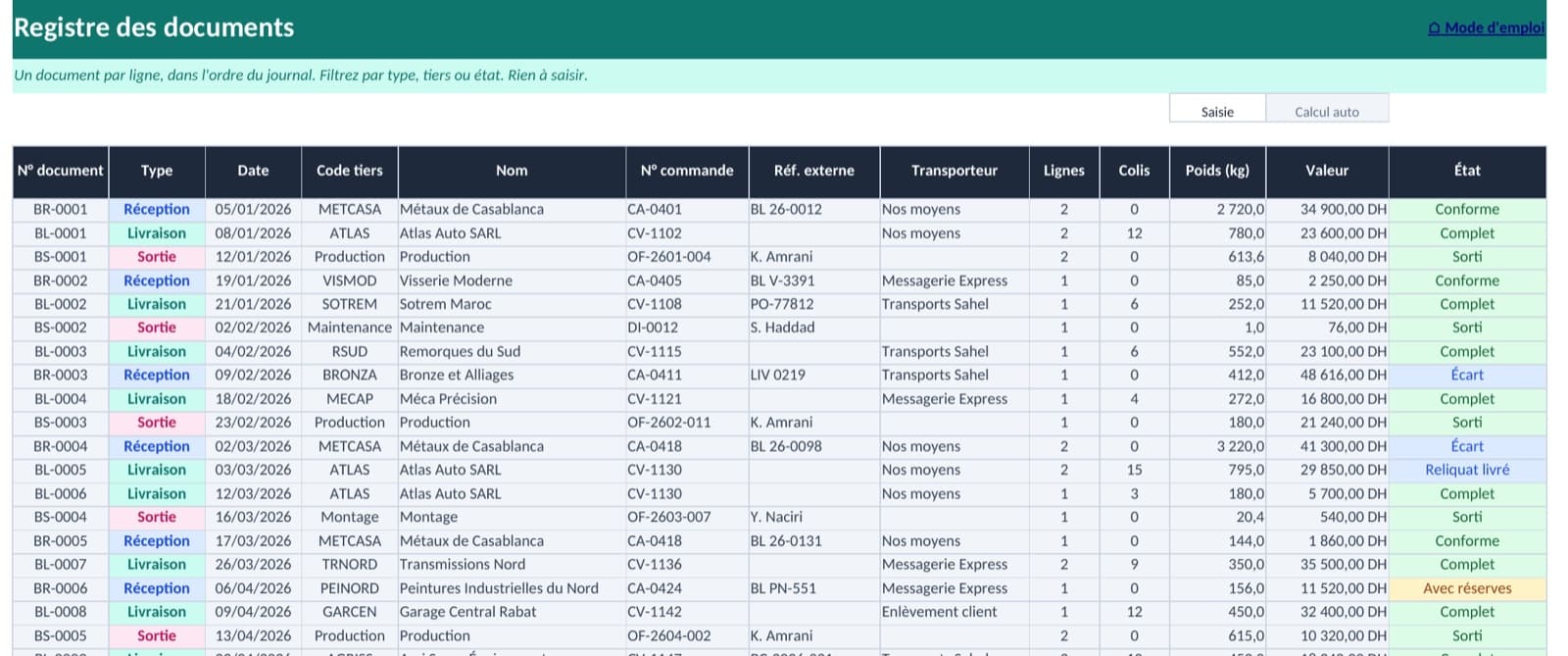
Le « Registre des documents » liste chaque bon avec son nombre de lignes, ses colis, son poids, sa valeur et son état : Complet, Reliquat en cours, Reliquat livré, Conforme, Avec réserves, Refusé, Écart, Sorti, Partiel ou À vérifier.
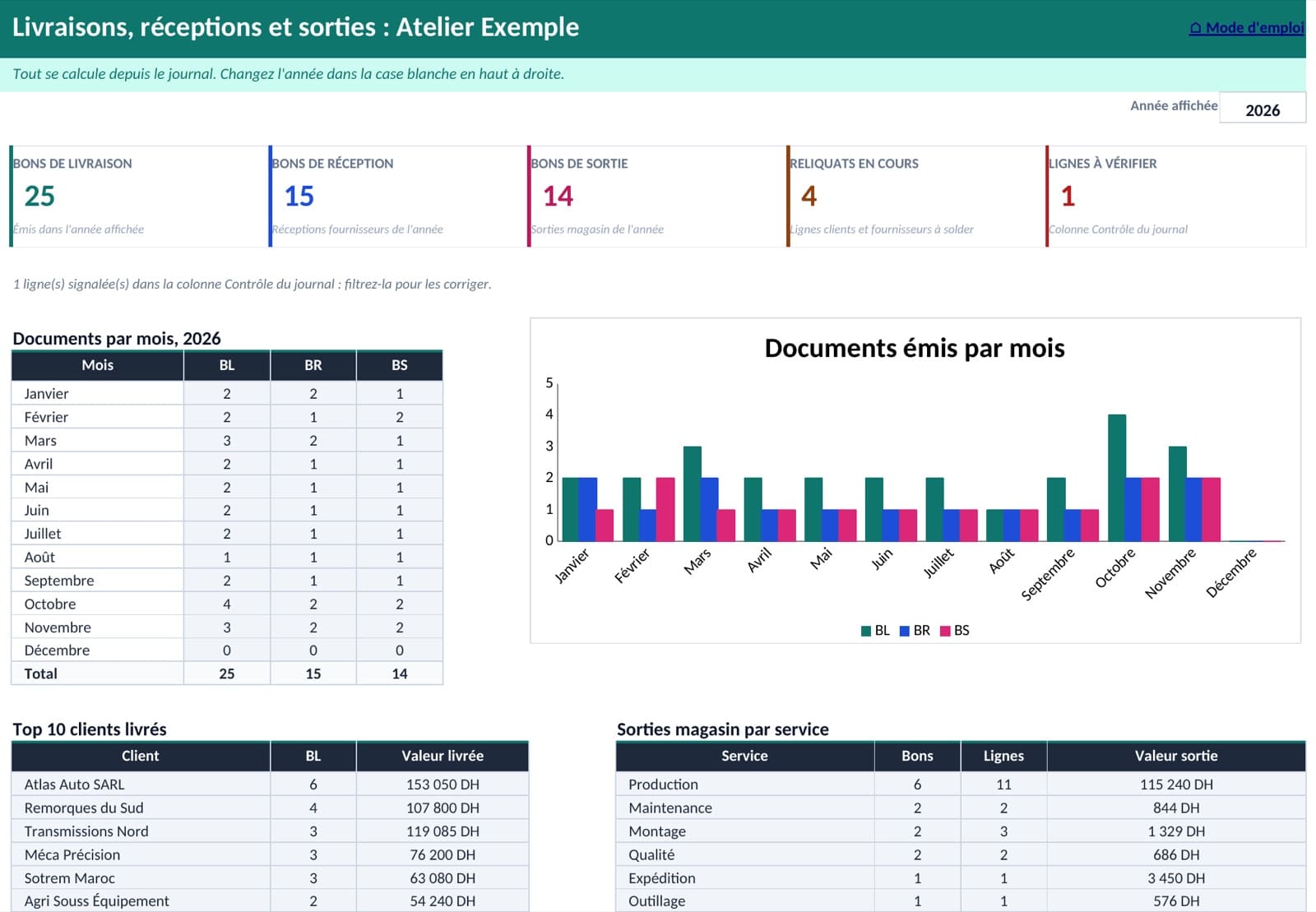
Le tableau de bord donne le nombre de bons de l'année par type, les reliquats en cours, les lignes à vérifier, les documents par mois, le top 10 des clients livrés, la valeur sortie par service, l'état des lignes reçues et la liste des 12 premiers reliquats à solder.
Les formules du fichier, expliquées
Toutes les formules sont visibles. Voici les principales, avec leur nom dans Excel en français.
| Calcul | Formule (Excel en français) |
|---|---|
| Nouveau document ? | NB.SI(clés des lignes au-dessus ; clé de la ligne) = 0, la clé étant type, date, tiers et commande |
| Numéro du document | type & "-" & DROITE("000" & rang ; 4), le rang étant NB.SI.ENS(types ; type ; nouveaux ; 1) jusqu'à la ligne |
| Écart | ARRONDI(qté livrée - qté commandée ; 6) |
| Reliquat en cours | qté commandée - qté livrée, si aucune ligne plus bas ne porte le même type, la même commande et le même article (NB.SI.ENS) |
| Ligne k d'un bon imprimé | INDEX(colonne ; EQUIV(numéro & "#" & k ; clés des lignes ; 0)) |
| Poids total | SOMME.SI(numéros ; numéro du bon ; poids) |
| Date antérieure | SOMMEPROD(MAX((types = type) * dates)) sur les lignes du dessus |
Le fichier n'utilise ni RECHERCHEX, ni FILTRE, ni LET, ni la fonction TEXTE, dont les codes de format changent selon la langue d'Excel. Les numéros sont construits avec DROITE, qui donne le même résultat dans un Excel français ou anglais.
Comment nous avons testé le fichier
Chaque formule a été recalculée dans LibreOffice Calc, puis comparée cellule par cellule à un calcul indépendant écrit en Python : numéros, écarts, reliquats, poids, valeurs, états du registre, bons imprimés et tableau de bord. Quatre jeux de données ont été vérifiés : le modèle vierge, la version exemple, un jeu de cas limites (client, fournisseur, service et article inconnus, codes en double, quantités nulles, négatives ou en texte, dates manquantes ou en texte, date au 31 décembre et au 1er janvier, décimales, un bon de 20 lignes, 17 reliquats en cours, une autre devise) et un jeu à pleine capacité de 2 000 lignes et 1 000 documents. Les quatre passent sans écart. Nous avons aussi cassé volontairement des formules (le calcul du reliquat, le choix du prix) pour vérifier que les tests le détectent. Le fichier contient les résultats déjà calculés, pour s'afficher correctement dans le mode protégé d'Excel.
Bonnes pratiques et limites
- Saisissez dans l'ordre des dates. Les numéros suivent l'ordre des lignes. Une ligne insérée au-dessus d'un bon déjà imprimé décale les numéros des bons suivants.
- Recopiez l'en-tête sur chaque ligne d'un même bon : type, date, tiers et n° de commande. Une seule différence crée un deuxième bon.
- Un bon de livraison n'est pas une facture. Il prouve la remise de la marchandise. Les mentions obligatoires de la facture sont détaillées dans notre article sur les mentions obligatoires d'une facture au Maroc.
- Gardez une copie signée. Le fichier imprime le bon ; c'est l'exemplaire signé par le client qui fait foi en cas de litige.
Le fichier a aussi des limites :
- Le stock ne bouge pas. Un BL saisi ici ne retire rien de votre stock. Pour tenir le stock sur Excel, utilisez notre modèle gratuit de gestion de stock Excel et reportez-y chaque bon.
- La quantité commandée est recopiée à la main. Le fichier ne connaît pas vos commandes clients : une erreur de recopie fausse le reliquat.
- Un seul utilisateur à la fois. Le magasin qui prépare et le bureau qui facture ne peuvent pas saisir dans le même fichier en même temps.
- Le lot est un texte libre. Rien n'empêche de livrer un lot qui n'existe pas ou qui est en quarantaine. Notre article sur le suivi par lots explique ce qu'une vraie traçabilité demande.
Quand passer à un logiciel
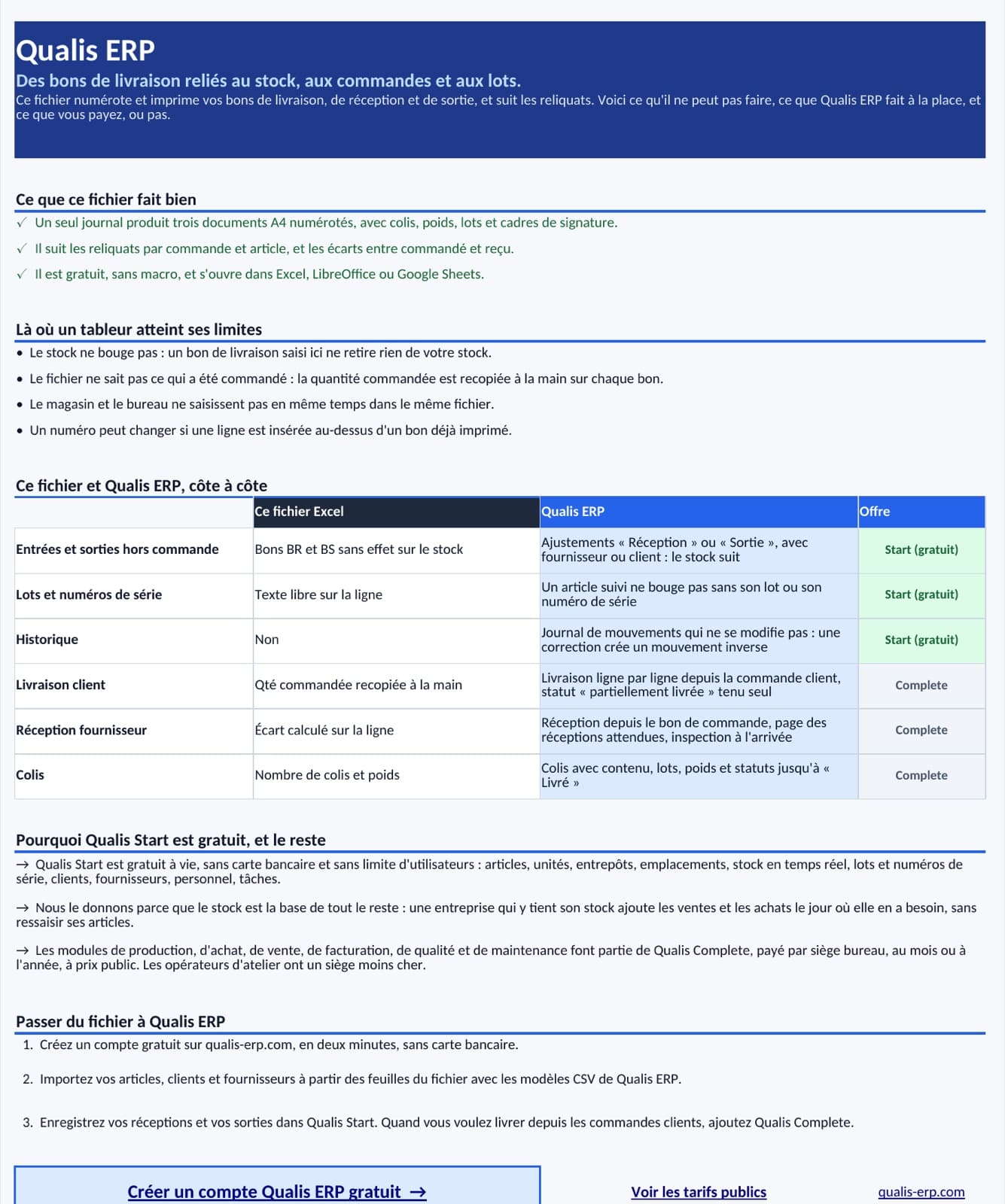
Le fichier suffit tant qu'une personne prépare les bons et que le stock est suivi ailleurs. Quand le bon de livraison doit retirer le stock, réserver le bon lot et mettre à jour la commande client sans recopie, il faut un logiciel où ces trois choses ne font qu'une.
| Ce fichier Excel | Qualis ERP | Offre | |
|---|---|---|---|
| Entrées et sorties hors commande | Bons BR et BS sans effet sur le stock | Ajustements « Réception » ou « Sortie » avec fournisseur ou client, le stock suit | Start (gratuit) |
| Lots et numéros de série | Texte libre | Un article suivi ne bouge pas sans son lot ou numéro de série | Start (gratuit) |
| Historique | Non | Mouvements qui ne se modifient pas, correction par mouvement inverse | Start (gratuit) |
| Livraison client | Qté commandée recopiée à la main | Livraison ligne par ligne depuis la commande, statut « partiellement livrée » tenu seul | Complete |
| Réception fournisseur | Écart calculé sur la ligne | Réception depuis le bon de commande, page des réceptions attendues, inspection à l'arrivée | Complete |
| Colis | Nombre de colis et poids | Colis avec contenu, lots, poids et statuts jusqu'à « Livré » | Complete |
Qualis Start, l'offre gratuite de Qualis ERP, couvre le stock : articles, entrepôts, emplacements, mouvements, lots et numéros de série, clients et fournisseurs, sans limite d'utilisateurs. Les commandes clients avec leurs livraisons, les achats avec leurs réceptions et les colis font partie de Qualis Complete, dont les prix sont publics sur la page tarifs. Qualis ERP n'imprime pas aujourd'hui de bon de livraison à signer : si vous avez besoin du papier, gardez ce fichier pour l'impression. Pour voir comment les modules s'enchaînent dans une usine, lisez notre page ERP industriel pour PME.
Pour essayer, créez un compte gratuit, importez vos articles, clients et fournisseurs avec les modèles CSV proposés dans l'application, puis enregistrez vos réceptions et vos sorties dans Qualis Start.
Questions fréquentes
Quelles mentions mettre sur un bon de livraison ?
En pratique : le nom et l'adresse de l'entreprise, ses identifiants (ICE, IF, RC au Maroc ; SIRET en France), le numéro et la date du bon, le client et son adresse de livraison, la référence de la commande, la désignation et la quantité de chaque article livré, et la signature du client à réception. Le fichier imprime tout cela. Ajoutez le nombre de colis, le poids et le transporteur si vous passez par un tiers. Faites valider la liste par votre comptable pour votre activité.
Quelle différence entre un bon de livraison et un bon de réception ?
Le bon de livraison est émis par celui qui livre et signé par celui qui reçoit. Le bon de réception est le document interne que votre magasin remplit quand un fournisseur vous livre : il compare la quantité commandée à la quantité reçue et note les réserves. Le fichier fait les deux, avec deux numérotations séparées.
À quoi sert un bon de sortie magasin ?
Il trace chaque article qui quitte le magasin pour un service interne : matière pour un ordre de fabrication, pièce pour la maintenance, échantillon pour la qualité. Signé par le demandeur et visé par le magasinier, il explique les écarts de stock à l'inventaire. Notre article sur l'ordre de fabrication montre comment le relier à la production.
Comment gérer une livraison partielle ?
Saisissez la quantité commandée et la quantité réellement livrée : le BL affiche le reliquat. Pour la livraison suivante, créez un nouveau bon pour la même commande avec, en quantité commandée, le reliquat restant. La liste des reliquats en cours du tableau de bord se met à jour seule.
Le fichier fonctionne-t-il sur Google Sheets ?
Oui. Importez le fichier .xlsx dans Google Drive et ouvrez-le avec Google Sheets : il ne contient aucune macro et toutes ses fonctions existent dans Sheets. Vérifiez qu'une liste déroulante du journal s'ouvre avant de commencer, et imprimez les bons en choisissant « Feuille actuelle » dans les options d'impression.
Le bon de livraison met-il à jour le stock ?
Non. Ce fichier gère les documents, pas les quantités en stock. Pour le stock, utilisez notre modèle de gestion de stock Excel, ou un logiciel comme Qualis Start où chaque réception et chaque sortie met le stock à jour.
Commentaires
Chargement des commentaires...