
Planning de production Excel : modèle gratuit avec Gantt et plan de charge
Un planning de production Excel gratuit qui calcule vraiment les dates : chaque ordre de fabrication est placé sur son poste à capacité finie, en sautant week-ends et jours fériés, avec un diagramme de Gantt, un plan de charge sur 12 semaines et la liste des OF en retard. Version vierge et version exemple, sans macro.
Équipe Qualis ERP
17 min de lecture
Ce modèle Excel de planning de production calcule les dates de vos ordres de fabrication (OF) au lieu de vous les faire taper. Vous saisissez l'article, la quantité, la date de besoin et l'ordre de passage ; le fichier en déduit le poste, les heures, le nombre de jours, le début et la fin de chaque OF, à capacité finie, en sautant les week-ends et les jours fériés. Il trace ensuite le diagramme de Gantt, la charge de chaque poste semaine par semaine et la liste des OF en retard. Il est gratuit, sans macro et sans mot de passe, et fonctionne dans Excel 2010 et suivants, Excel en ligne, LibreOffice Calc et Google Sheets. Il est publié par Qualis ERP, un ERP industriel en ligne pour les PME.
- Télécharger le modèle vierge (.xlsx), prêt à remplir.
- Télécharger la version exemple (.xlsx), remplie avec un atelier de pièces métalliques et automobiles : 7 postes, 14 articles et 36 OF de novembre et décembre 2026.
Ce que contient le fichier
La plupart des « calendriers de production » gratuits que l'on trouve en ligne sont des tableaux statiques : une colonne par jour, des cases à colorier à la main. Le jour où un OF prend deux jours de retard, il faut recolorier tout ce qui suit. Ici, les dates sont des formules : changez une quantité, un temps de cycle ou l'ordre des lignes, et tout le planning se recalcule.
Le classeur compte neuf feuilles. Vous travaillez surtout dans « Ordres de fabrication » ; « Gammes » et « Postes de travail » se remplissent une fois, puis bougent peu.
| Feuille | À quoi elle sert | Ce que vous saisissez |
|---|---|---|
| Mode d'emploi | Les 5 étapes, la règle de calcul, les bonnes pratiques | Rien |
| Tableau de bord | Chiffres clés, charge et capacité sur 12 semaines, OF en retard ou justes | Rien |
| Ordres de fabrication | La liste des OF dans l'ordre de passage, avec leurs dates calculées | N° d'OF, référence, quantité, client, date de besoin, statut, début imposé, quantité produite |
| Gantt | Les 100 premiers OF jour par jour, sur 60 jours ouvrés | Rien |
| Charge par poste | Charge, capacité et taux de charge de chaque poste sur 12 semaines | Rien |
| Gammes | Pour chaque article : le poste, le temps de réglage, le temps par pièce | Une ligne par article fabriqué |
| Postes de travail | Vos machines ou équipes : heures par jour, rendement, taux horaire | Une ligne par poste |
| Paramètres | Entreprise, devise, date de début, jours travaillés, marge d'alerte, jours fériés | Vos réglages |
| Pourquoi Qualis ERP | Ce que le fichier fait bien, ses limites, et quand passer à un logiciel | Rien |
Les cellules blanches sont à remplir, les cellules grises contiennent une formule. Ne tapez jamais dans une cellule grise.
Capacité : 300 OF, 300 articles, 20 postes et 40 jours fériés ou de fermeture. Le Gantt affiche les 100 premiers OF sur 60 jours ouvrés, la charge couvre 12 semaines.
Comment le planning est calculé
C'est ce qui distingue ce fichier d'un simple tableau. La règle est volontairement simple, pour que vous puissiez toujours expliquer une date à un client ou à un chef d'atelier.
1. Les heures d'un OF. Temps de réglage + quantité x temps par pièce / 60. Un OF de 300 pignons à 9 minutes la pièce, avec 2,5 heures de réglage, demande 2,5 + 300 x 9 / 60 = 47,5 heures.
2. La capacité du poste. Heures d'ouverture par jour x rendement. Un centre d'usinage ouvert 16 heures (deux équipes) avec un rendement de 85 % produit vraiment 13,6 heures par jour. Le rendement couvre les pauses, les petits arrêts et les changements d'outil que personne ne note.
3. La durée en jours. Heures de l'OF / capacité du poste, arrondies au jour supérieur. 47,5 / 13,6 = 3,5, donc 4 jours. Un OF ne descend jamais sous 1 jour : un OF de 5 heures sur un poste de 7,2 heures par jour occupe la journée. C'est volontaire : le fichier planifie en jours entiers, pas à l'heure près.
4. Un poste = une ressource, à capacité finie. Les OF d'un même poste passent l'un après l'autre, jamais en parallèle. Un OF commence le premier jour ouvré qui suit la fin du dernier OF placé au-dessus de lui sur le même poste, et jamais avant la date de début du planning. Si vous avez deux tours identiques, créez deux postes (TOUR1, TOUR2) et répartissez les articles entre eux.
5. L'ordre de la liste = la priorité. Le fichier ne réordonne rien tout seul. La première ligne passe en premier sur son poste. Pour faire passer un OF urgent devant les autres, déplacez sa ligne vers le haut (couper, puis « Insérer les cellules coupées »).
6. Le début imposé. Pour un OF déjà lancé, ou dont la matière n'arrive que le 7, saisissez une date dans « Début imposé » : l'OF démarre ce jour-là et les OF placés en dessous sur le même poste attendent sa fin. La colonne Contrôle refuse un début imposé un jour non travaillé, ou qui chevauche l'OF précédent du même poste.
7. Jours ouvrés et jours fériés. Dans « Paramètres », choisissez « Lundi au vendredi » ou « Lundi au samedi » (seul le dimanche est alors chômé), et listez vos jours fériés et vos fermetures : pont, inventaire, congés d'été. Ces jours sont sautés partout, dans les dates des OF, dans le Gantt et dans la capacité des semaines.
Un exemple tiré de la version exemple, sur le poste FRAIS (centre d'usinage) :
| OF | Heures | Jours | Début | Fin | Besoin | État |
|---|---|---|---|---|---|---|
| OF-2611-002 Flasque usinée 150 (début imposé) | 17,0 | 2 | lun. 02/11 | mar. 03/11 | 09/11 | À l'heure |
| OF-2611-006 Carter de boîte usiné | 25,0 | 2 | mer. 04/11 | jeu. 05/11 | 04/11 | En retard |
| OF-2611-010 Pignon T15 | 47,5 | 4 | lun. 09/11 | jeu. 12/11 | 10/11 | En retard |
Le vendredi 6 novembre est férié au Maroc (Marche verte) : l'OF-2611-010 ne peut commencer que le lundi 9 et finit deux jours après la date promise. Le fichier vous le dit dès la saisie, pas le jour de la livraison. Pour le rattraper, trois leviers : remonter sa ligne au-dessus de l'OF-2611-006, déplacer l'article sur un autre poste, ou ouvrir le samedi.
Mode d'emploi en 5 étapes
1. Régler les paramètres
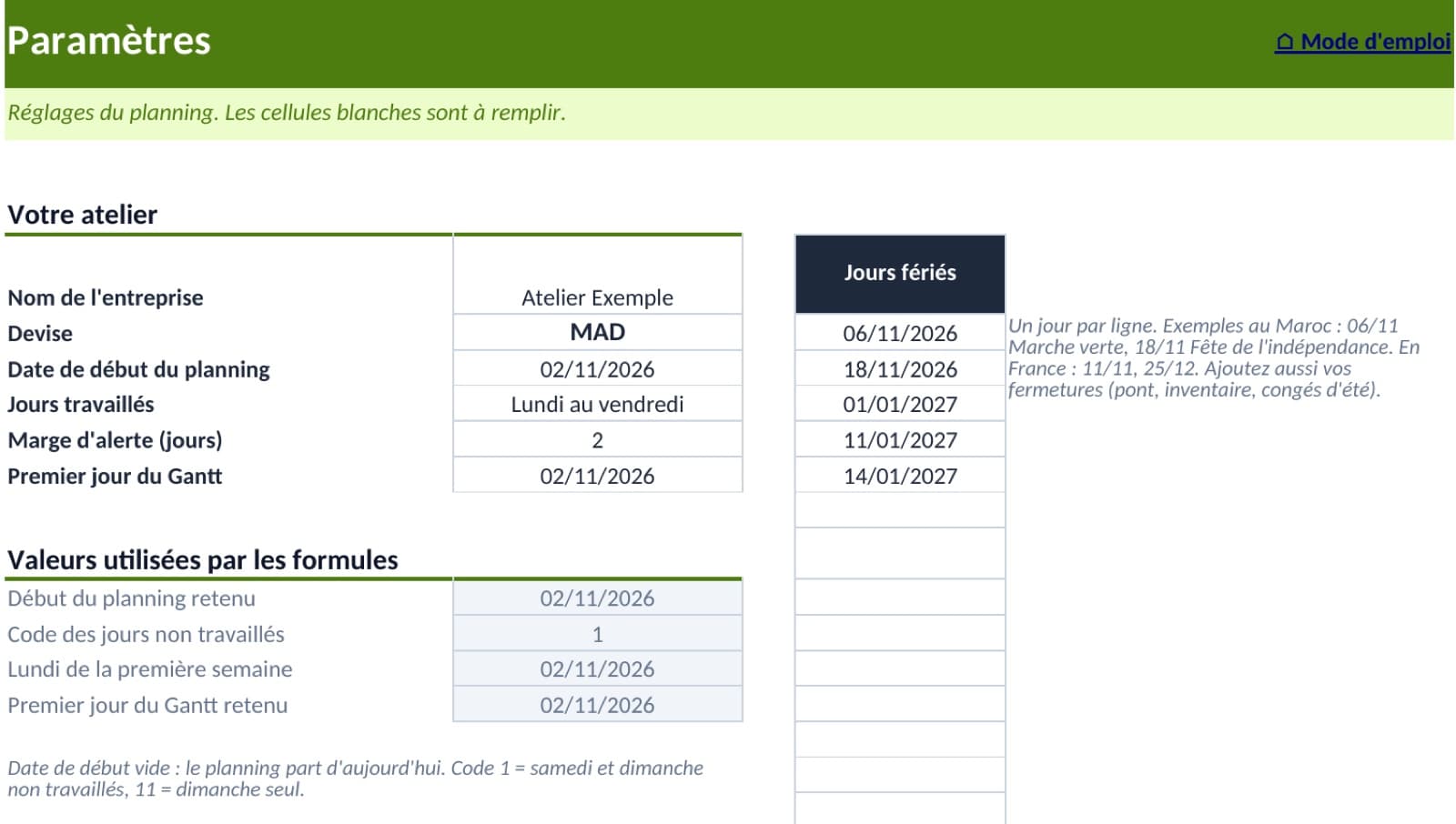
Saisissez le nom de l'entreprise, la devise (MAD, EUR ou USD, qui sert au coût estimé des OF), la date de début du planning et les jours travaillés. Laissez la date de début vide pour que le planning parte d'aujourd'hui. La marge d'alerte fixe le seuil de l'état « Juste » : avec 2 jours, un OF qui finit 2 jours ou moins avant son besoin passe en orange. Ajoutez enfin vos jours fériés, un par ligne.
2. Décrire vos postes de travail
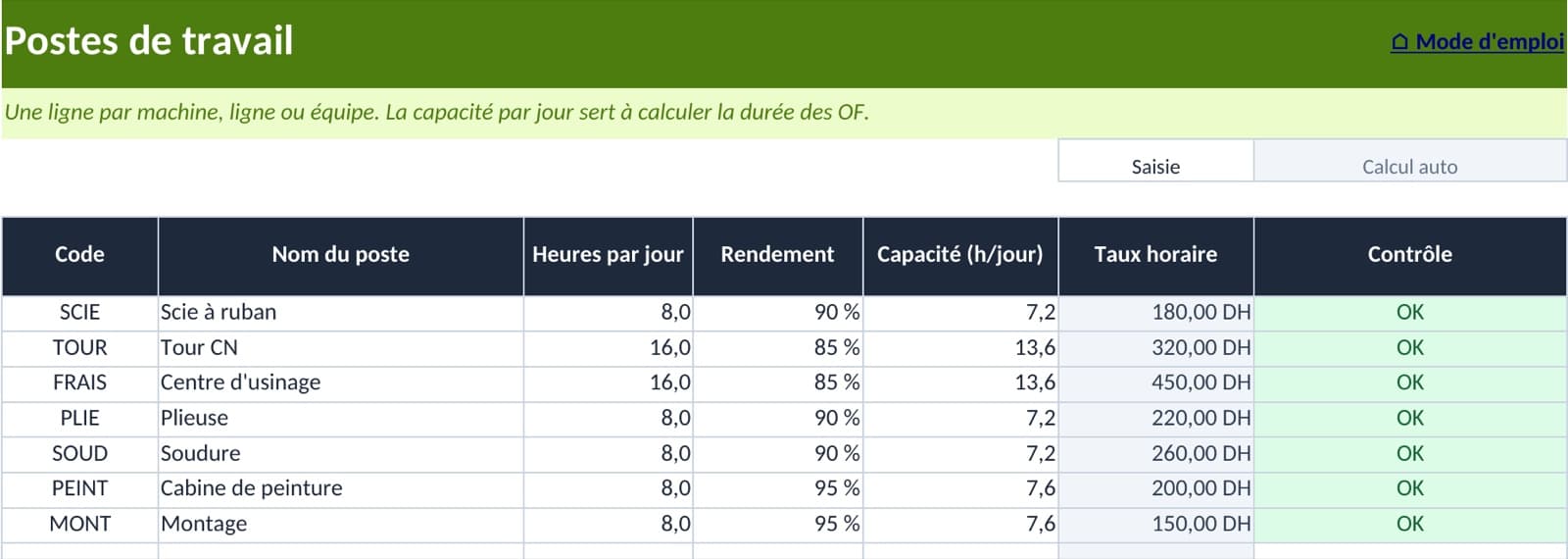
Une ligne par machine, ligne ou équipe : un code court (SCIE, TOUR, SOUD), les heures d'ouverture par jour (16 pour deux équipes de 8 heures), le rendement et le taux horaire. Sans mesure de votre rendement, partez sur 85 %. La capacité en heures par jour se calcule seule. Si vous voulez aller plus loin sur ce sujet, notre article sur le plan de charge de l'atelier explique comment mesurer une capacité réaliste.
3. Remplir les gammes
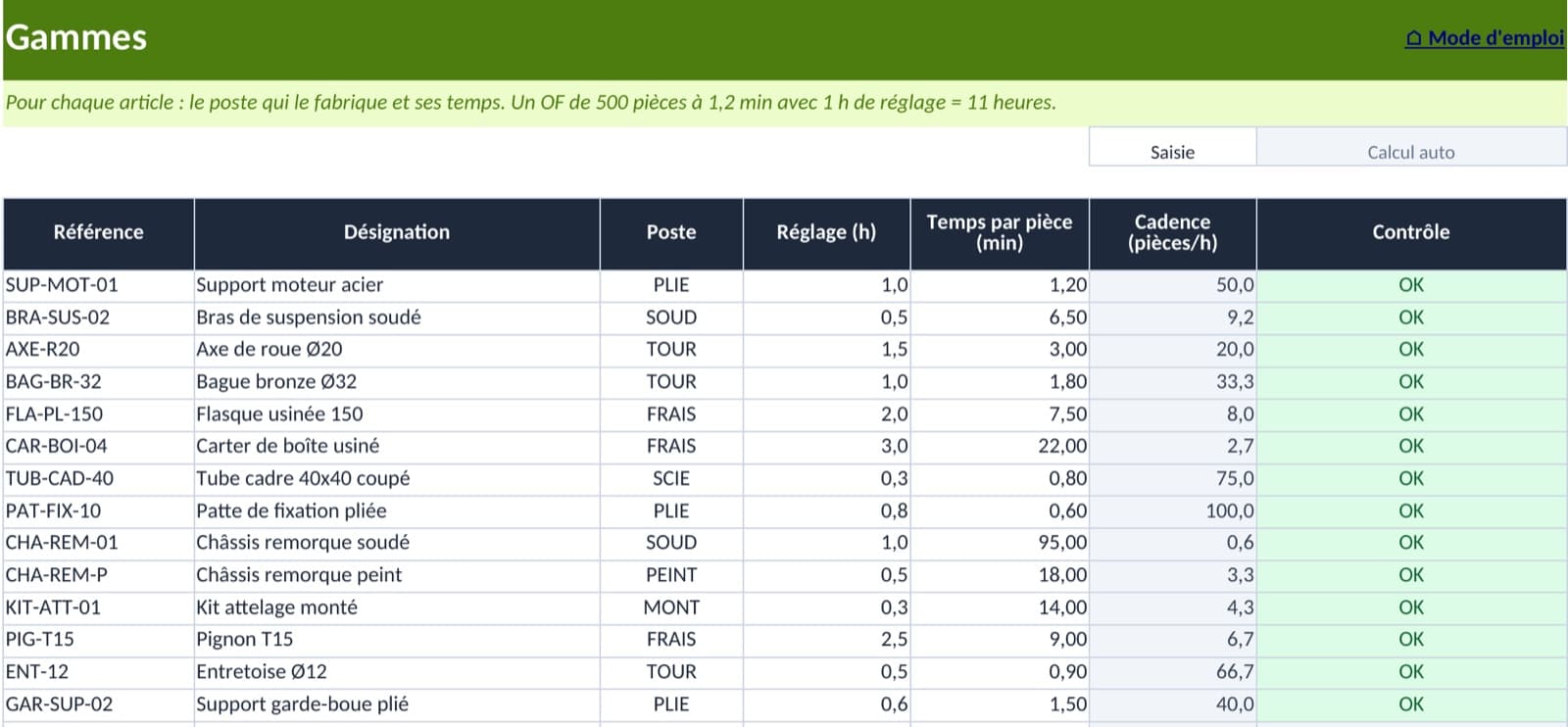
Une ligne par article fabriqué : le poste qui le fabrique, le temps de réglage en heures (compté une fois par OF) et le temps par pièce en minutes. La cadence en pièces par heure s'affiche pour contrôle : si elle vous paraît fausse, le temps par pièce l'est aussi.
4. Saisir les ordres de fabrication
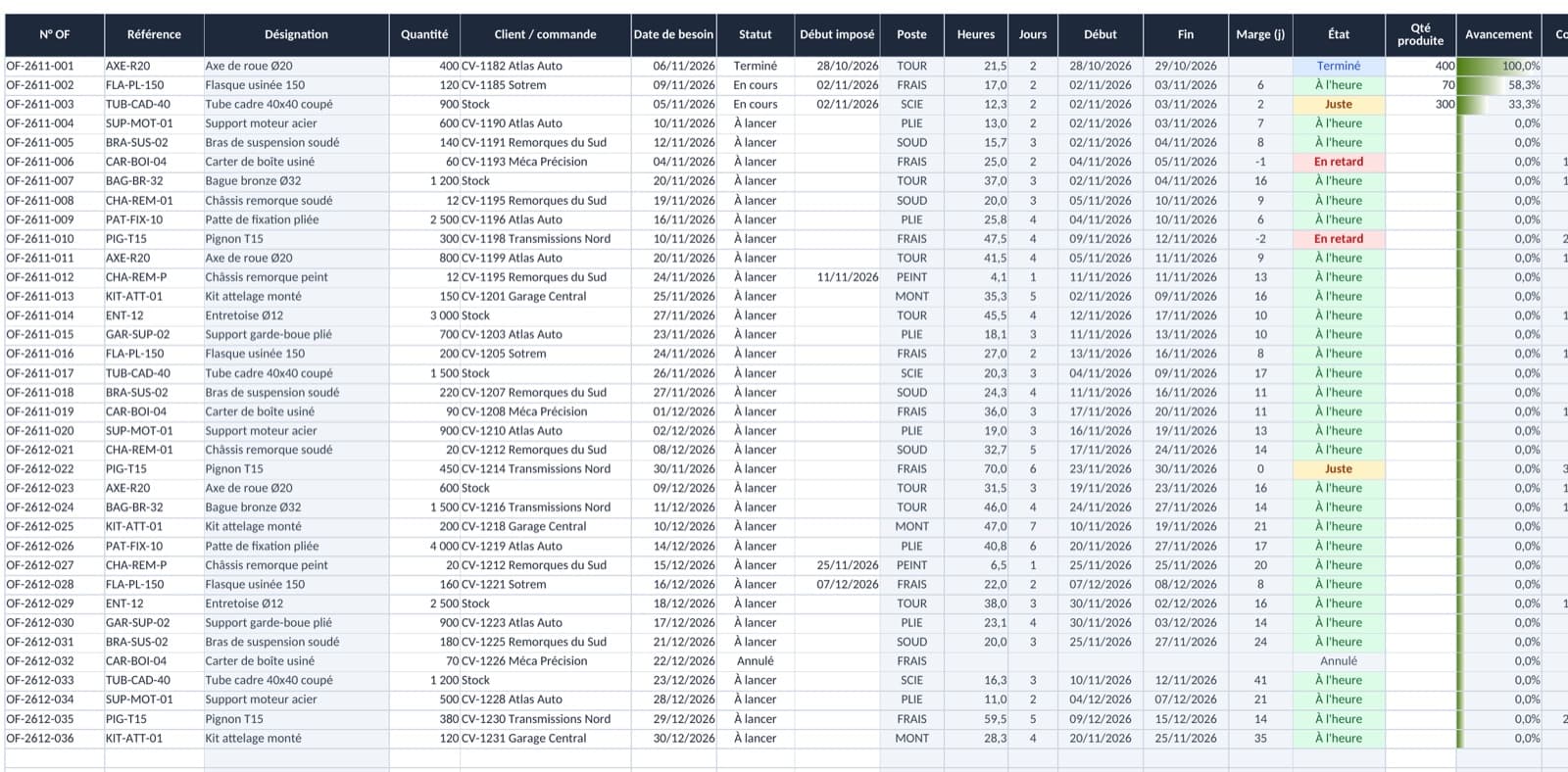
Une ligne par OF, dans l'ordre où vous voulez les passer. Les colonnes blanches sont la référence (liste déroulante), la quantité, le client ou le numéro de commande, la date de besoin, le statut (À lancer, En cours, Terminé, Annulé), le début imposé et la quantité déjà produite. Le reste se calcule : poste, heures, jours, début, fin, marge en jours, état, avancement et coût estimé (heures x taux horaire du poste, hors matière). Pour les informations à faire figurer sur l'OF papier qui part à l'atelier, voyez notre modèle d'ordre de fabrication Excel.
Deux règles pour les OF déjà commencés : saisissez leur date de début réelle dans « Début imposé », sinon le fichier les replanifie à partir de la date de début du planning. Un OF annulé ne compte plus aucune heure et ne bloque plus son poste.
La colonne Contrôle vérifie chaque ligne et affiche OK ou la cause du problème :
| Message | Cause | Que faire |
|---|---|---|
| Référence manquante ou inconnue | L'article n'existe pas dans « Gammes » | Créer la gamme ou corriger la référence |
| Quantité invalide | Quantité vide, nulle, négative ou en texte | Saisir une quantité positive |
| N° OF en double | Le même numéro sur deux lignes | Renuméroter |
| Poste manquant (gamme), Poste inconnu | La gamme n'a pas de poste, ou un poste absent de « Postes de travail » | Compléter la gamme ou créer le poste |
| Capacité du poste nulle | Heures par jour ou rendement manquants | Compléter le poste |
| Début un jour chômé | Le début imposé tombe un week-end ou un jour férié | Choisir un jour travaillé |
| Chevauche l'OF précédent | Le début imposé tombe avant la fin de l'OF du dessus sur le même poste | Décaler la date ou changer l'ordre des lignes |
| Date de besoin manquante | Pas d'échéance | Saisir la date de besoin |
5. Suivre le Gantt, la charge et le tableau de bord
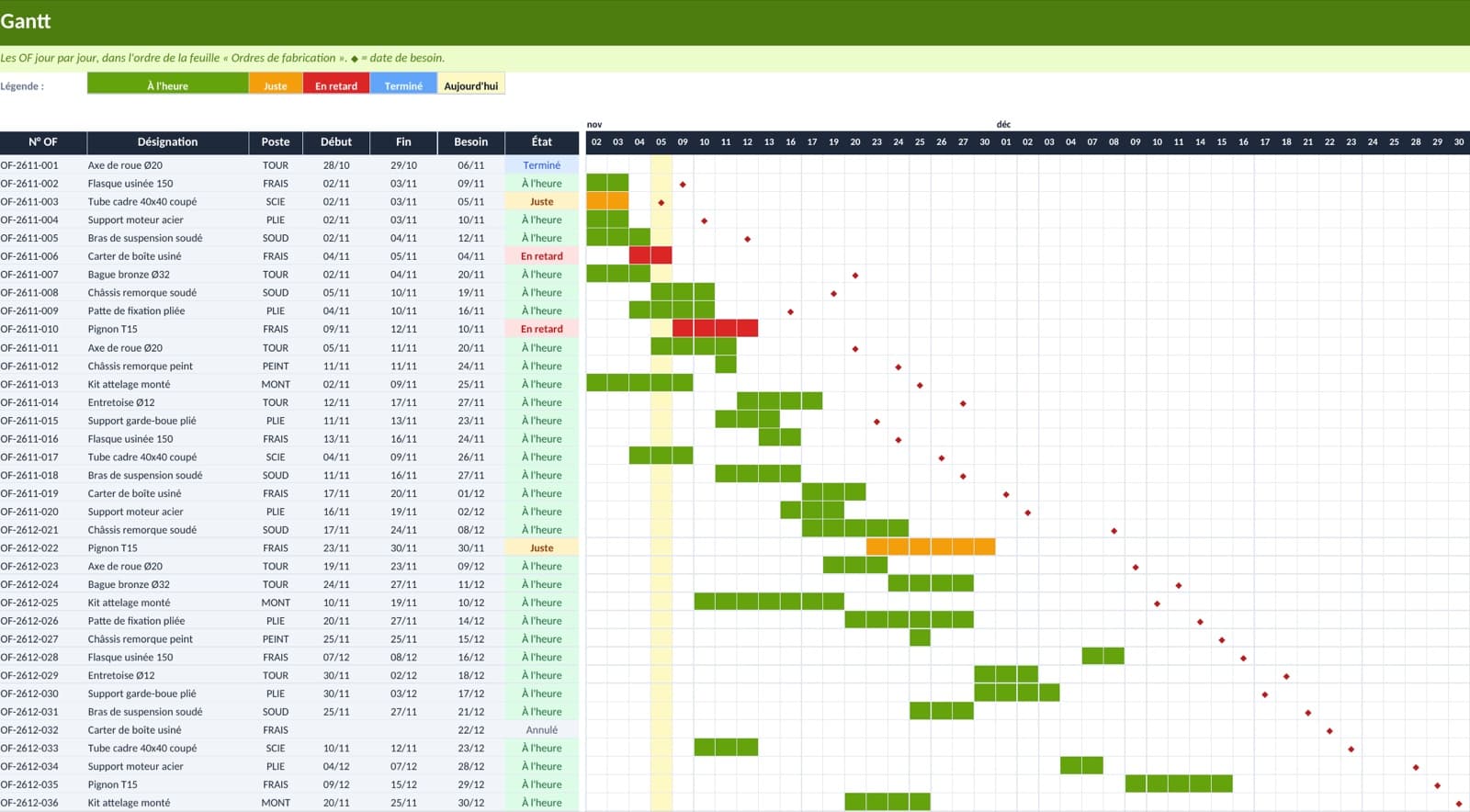
Le Gantt reprend les OF dans l'ordre de la liste, jour ouvré par jour ouvré. La barre est verte si l'OF est à l'heure, orange s'il est juste, rouge s'il est en retard, bleue s'il est terminé ; le losange rouge marque la date de besoin, et la colonne du jour est surlignée en jaune. Une barre rouge qui dépasse son losange se voit de loin en réunion de production. Changez le « Premier jour du Gantt » dans les Paramètres pour faire défiler la fenêtre.
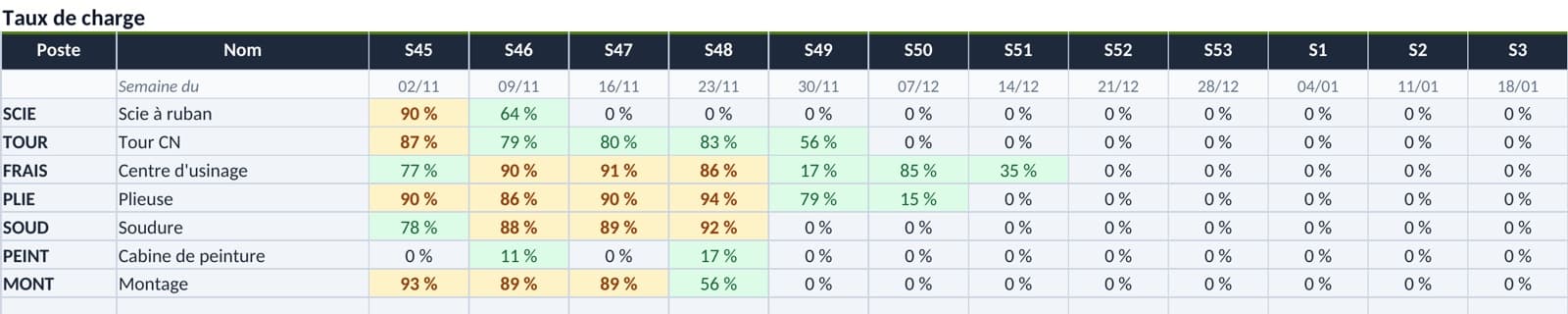
La feuille « Charge par poste » répartit les heures de chaque OF à parts égales sur ses jours de production, puis les additionne par poste et par semaine, face à la capacité de la semaine (jours ouvrés x capacité par jour, fériés déduits). Le taux de charge passe en orange à 85 % et en rouge au-dessus de 100 %. Comme le planning est à capacité finie, un poste ne dépasse pas 100 % sur une semaine, sauf si un début imposé chevauche un autre OF (la colonne Contrôle le signale) : la surcharge se transforme en OF repoussés plus tard, donc en retards. C'est pour cela qu'il faut lire la charge et la colonne État ensemble.
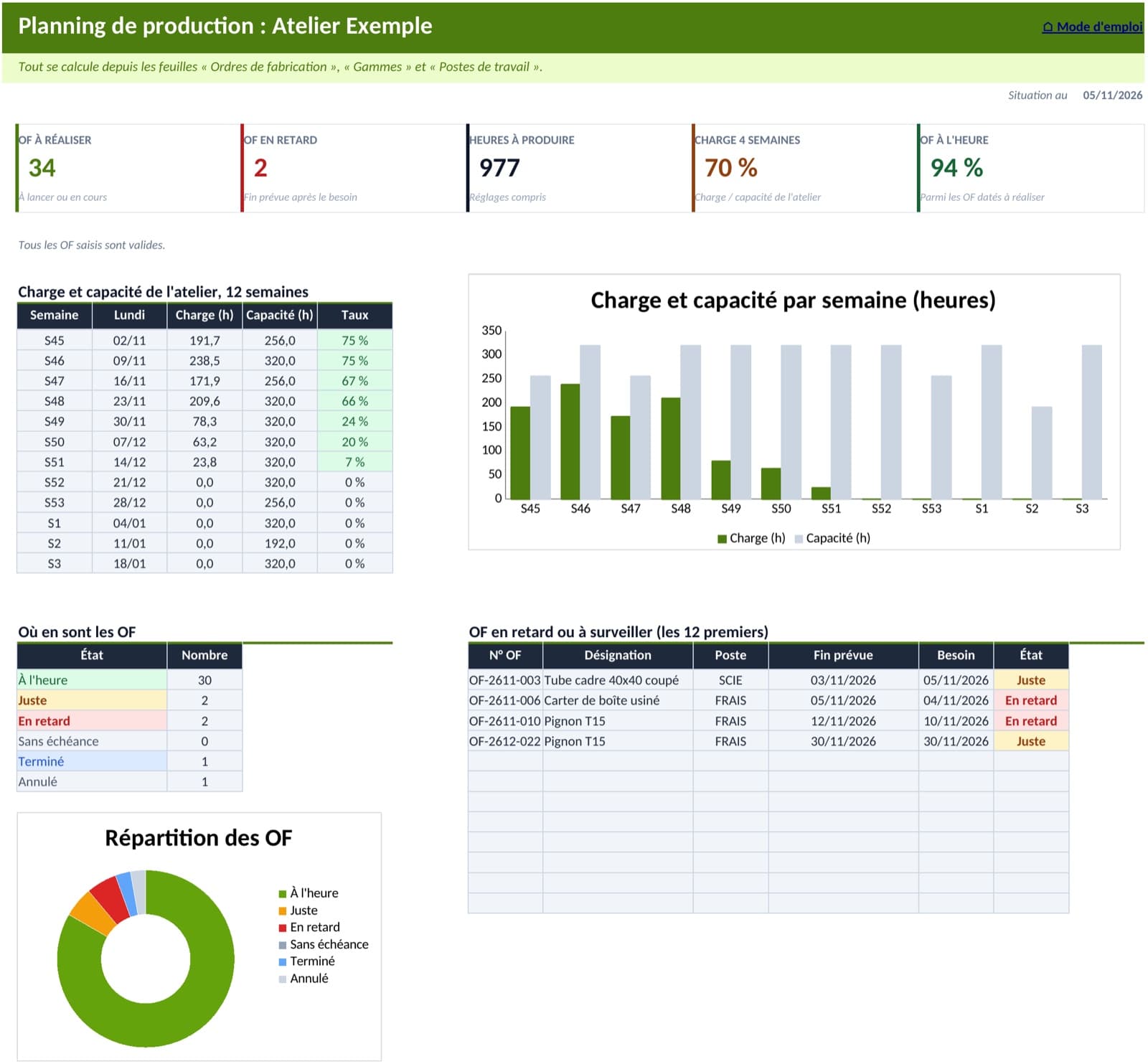
Le tableau de bord affiche cinq chiffres : OF à réaliser, OF en retard, heures à produire, charge des 4 prochaines semaines et part des OF à l'heure. En dessous, la charge et la capacité de l'atelier sur 12 semaines, la répartition des OF par état et la liste des 12 premiers OF en retard ou justes. C'est la page à ouvrir en réunion de production.
Les formules du fichier, expliquées
Toutes les formules sont visibles. Voici les principales, avec leur nom dans Excel en français.
| Calcul | Formule (Excel en français) |
|---|---|
| Heures de l'OF | ARRONDI(réglage + quantité * temps par pièce / 60 ; 2), réglage et temps lus avec INDEX(… ; EQUIV(référence ; art_ref ; 0)) |
| Jours | MAX(1 ; ARRONDI.SUP(heures / capacité du poste ; 0)) |
| Fin du dernier OF du même poste au-dessus | SOMMEPROD(MAX((postes au-dessus = poste) * fins au-dessus)) |
| Début | SI(début imposé ; début imposé ; SERIE.JOUR.OUVRE.INTL(MAX(début du planning - 1 ; fin précédente) ; 1 ; code week-end ; jours fériés)) |
| Fin | SERIE.JOUR.OUVRE.INTL(début ; jours - 1 ; code week-end ; jours fériés) |
| État | SI(fin > besoin ; "En retard" ; SI(besoin - fin <= marge ; "Juste" ; "À l'heure")) |
| Charge d'un poste un jour donné | SOMME.SI.ENS(heures par jour ; postes ; poste ; débuts ; "<="&jour ; fins ; ">="&jour) |
SERIE.JOUR.OUVRE.INTL (WORKDAY.INTL en anglais) fait tout le travail sur le calendrier : le code week-end vaut 1 en « Lundi au vendredi » (samedi et dimanche chômés) et 11 en « Lundi au samedi » (dimanche seul). Le fichier utilise des plages nommées (of_poste, of_start, po_cap...) pour que les formules restent lisibles : menu Formules, puis Gestionnaire de noms. Aucune fonction récente n'est utilisée (pas de RECHERCHEX, FILTRE ni LET), et pas de TEXTE, dont les codes de format changent selon la langue d'Excel.
Comment nous avons testé le fichier
Chaque formule a été recalculée dans LibreOffice Calc, puis comparée cellule par cellule à un modèle indépendant écrit en Python, qui refait le planning de zéro : heures, jours, dates de début et de fin, état, contrôles, charge et capacité par poste et par semaine, Gantt, chiffres du tableau de bord et liste des retards. Trois jeux de données passent sans écart : le modèle vierge, la version exemple et un jeu de cas limites (référence inconnue, N° d'OF en double, quantité nulle, date de besoin manquante, début imposé un dimanche ou qui chevauche l'OF précédent, OF annulé et terminé, date de début du planning tombant un jour férié, mode lundi au samedi, devise en dollars). Nous avons aussi cassé volontairement la formule qui enchaîne les OF : le test a relevé 273 écarts sur la version exemple et 33 sur le jeu de cas limites, puis est revenu sans écart une fois la formule rétablie. Le fichier contient les résultats déjà calculés : il s'affiche correctement dans le mode protégé d'Excel, avant que vous cliquiez sur « Activer la modification ».
Bonnes pratiques et limites d'un planning sur Excel
Quelques règles évitent la plupart des surprises :
- Mettez le planning à jour à heure fixe, par exemple chaque matin avant la réunion de production : statut des OF, quantités produites, nouveaux OF.
- Ne laissez pas les OF terminés en haut de liste sans début imposé : ils seraient replanifiés comme s'ils restaient à faire.
- Tenez les gammes à jour. Un temps par pièce optimiste rend tout le planning optimiste. Comparez de temps en temps la durée réelle d'un OF à la durée calculée.
- Gardez une copie datée par semaine (planning-S46.xlsx) pour retrouver ce qui avait été promis.
Et les limites, à connaître avant d'en dépendre :
- Une opération par article. Une pièce qui passe par la scie, la soudure puis la peinture demande un article et un OF par étape, enchaînés à la main avec le début imposé. Le fichier ne sait pas qu'une étape attend la précédente : c'est le début imposé qui fait le lien. La version exemple le montre avec la commande CV-1195 : le châssis soudé (OF-2611-008) finit le 10/11, et l'OF du châssis peint (OF-2611-012) a un début imposé au 11/11. Même chose pour la commande CV-1212 : soudure finie le 24/11, peinture imposée au 25/11. Si la soudure prend du retard, pensez à décaler la date de la peinture à la main.
- La matière n'est pas vérifiée. Un OF peut être planifié alors qu'il manque une pièce. Le calcul de ce qu'il faut acheter pour tenir le planning est expliqué sur notre page calcul des besoins nets, et la liste des manquants montre comment la vérifier avant de lancer un OF.
- Pas de saisie depuis l'atelier. Le fichier ne sait que ce qu'on y tape au bureau. Les quantités produites, les rebuts et les temps passés arrivent avec un jour de décalage, ou pas du tout. Notre article sur le logiciel de suivi de production détaille ce que change une déclaration faite au poste.
- Une personne à la fois, sans historique. Deux personnes qui modifient le fichier créent deux versions, et rien ne dit qui a déplacé un OF ni quelle date avait été promise au départ.
Quand passer à un logiciel de planification
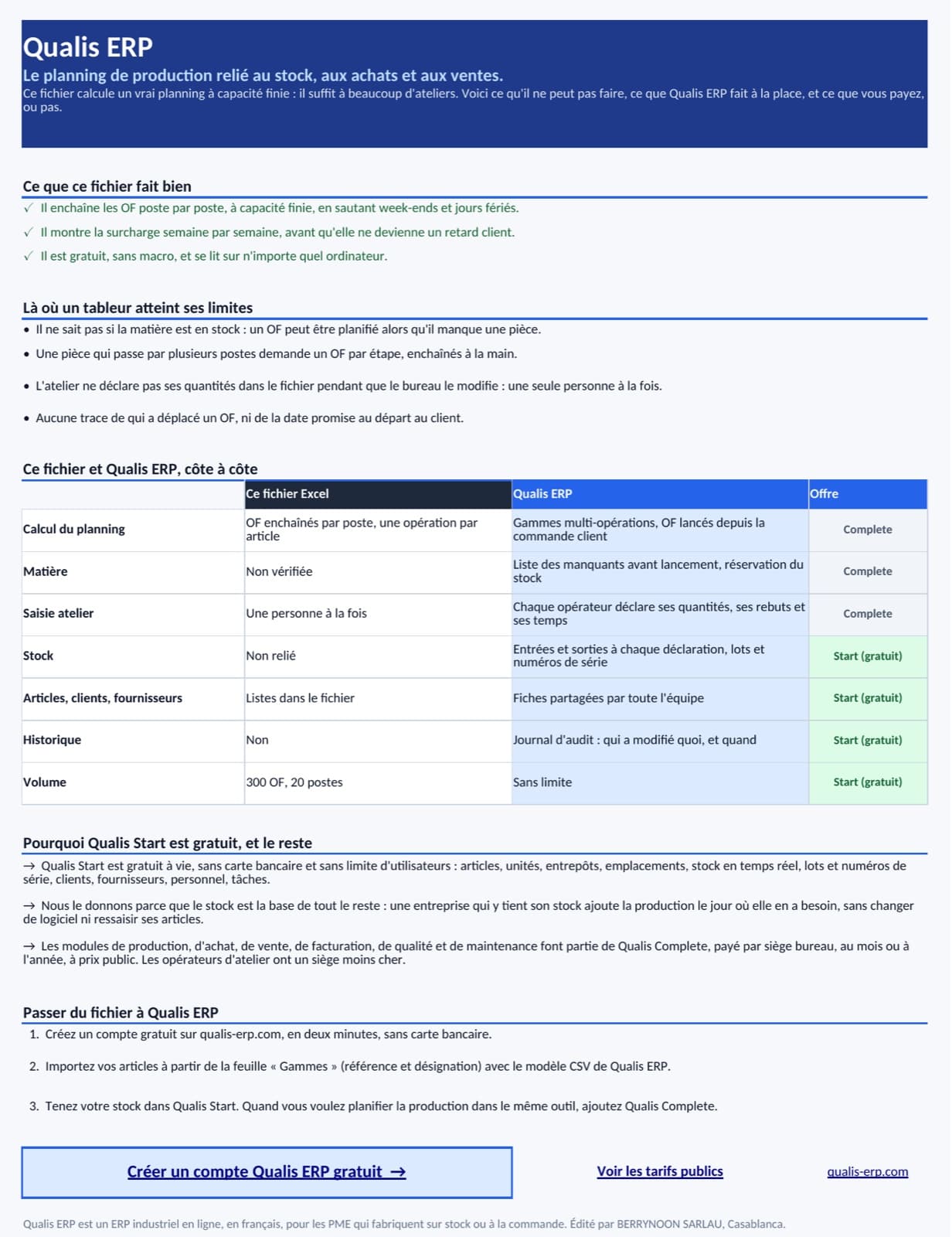
Le fichier suffit tant qu'une personne planifie, que la plupart des pièces passent sur un seul poste et que la matière est rarement en cause. Quand les gammes ont plusieurs opérations, que les manquants retardent les OF ou que l'atelier doit déclarer ses quantités en direct, un ERP de production évite de recopier la même information dans trois fichiers.
| Ce fichier Excel | Qualis ERP | Offre | |
|---|---|---|---|
| Calcul du planning | OF enchaînés par poste, une opération par article | Gammes multi-opérations, OF lancés depuis la commande client | Complete |
| Charge des postes | 12 semaines, par semaine | Matrice par jour, semaine ou mois, calendriers de travail par poste ; un clic ouvre les ordres de travail d'une case | Complete |
| Matière | Non vérifiée | Liste des manquants avant lancement, réservation du stock | Complete |
| Saisie atelier | Une personne à la fois | Chaque opérateur déclare ses quantités, ses rebuts et ses temps | Complete |
| Stock | Non relié | Entrées et sorties à chaque déclaration, lots et numéros de série | Start (gratuit) |
| Articles, clients, fournisseurs | Listes dans le fichier | Fiches partagées par toute l'équipe | Start (gratuit) |
| Historique | Non | Journal d'audit : qui a modifié quoi, et quand | Start (gratuit) |
| Volume | 300 OF, 20 postes | Sans limite | Start (gratuit) |
Qualis ERP n'affiche pas de diagramme de Gantt : la vue de planification est la matrice de charge des postes. La production, les achats, les ventes, la facturation, la qualité et la maintenance font partie de l'offre payante Qualis Complete, dont les prix sont publics sur la page tarifs. Qualis Start, l'offre gratuite à vie, couvre les articles, le stock en temps réel sur plusieurs entrepôts, les lots et numéros de série, les clients, les fournisseurs, le personnel et les tâches, avec des utilisateurs illimités. Beaucoup d'ateliers commencent par là : le stock est la base dont la planification aura besoin, et les articles saisis une fois servent ensuite à la production sans ressaisie. Pour voir comment les modules s'enchaînent, lisez notre page GPAO pour PME au Maroc.
Pour passer du fichier à Qualis ERP, créez un compte gratuit, importez vos articles à partir de la feuille « Gammes » (référence et désignation) avec le modèle CSV proposé dans l'application, et tenez votre stock dans Qualis Start. Gardez le fichier pour planifier tant qu'il vous suffit ; ajoutez Qualis Complete le jour où vous voulez planifier la production dans le même outil.
Questions fréquentes
Comment faire un planning de production sur Excel ?
Il faut trois listes et une règle. Les listes : vos postes avec leur capacité par jour, vos articles avec leur poste et leurs temps (la gamme), vos OF avec la quantité et la date de besoin. La règle : chaque OF dure ses heures divisées par la capacité du poste, et commence quand l'OF précédent du même poste est fini, en sautant les jours non travaillés. La fonction SERIE.JOUR.OUVRE.INTL d'Excel calcule les dates en tenant compte des week-ends et des jours fériés. Le modèle de cette page applique exactement cette méthode, vous pouvez partir de lui.
Comment faire un diagramme de Gantt de production dans Excel ?
Placez une date par colonne, un OF par ligne, et une formule qui renvoie 1 quand la date de la colonne est entre le début et la fin de l'OF. Une mise en forme conditionnelle colore ensuite les cellules qui valent 1. C'est ce que fait la feuille « Gantt » du modèle, avec une couleur par état et un losange à la date de besoin. Comme les colonnes ne contiennent que des jours ouvrés, les week-ends et les jours fériés ne créent pas de trou dans les barres.
Quelle différence entre plan de charge et planning de production ?
Le plan de charge compare, poste par poste et période par période, les heures demandées aux heures disponibles. Le planning de production place chaque OF à une date. Le premier dit si l'atelier peut absorber le travail, le second dit quand chaque commande sera prête. Ce fichier fait les deux à partir des mêmes données.
Le fichier fonctionne-t-il sur Google Sheets ?
Oui. Importez le fichier .xlsx dans Google Drive, puis ouvrez-le avec Google Sheets. Toutes les fonctions utilisées existent dans Google Sheets, y compris WORKDAY.INTL, et le fichier ne contient aucune macro.
Comment planifier une pièce qui passe sur plusieurs machines ?
Créez un article par étape (TUB-CAD-40 coupé, puis usiné, puis peint), chacun sur son poste, et un OF par étape. Placez les OF dans l'ordre des étapes et, si l'étape suivante ne doit pas commencer avant la fin de la précédente, saisissez son début imposé au lendemain de cette fin. Au-delà de quelques pièces de ce type, un logiciel qui gère les gammes à plusieurs opérations fait gagner beaucoup de temps.
Peut-on planifier le samedi ou en deux équipes ?
Oui. Choisissez « Lundi au samedi » dans les Paramètres pour que le samedi devienne un jour travaillé. Pour deux équipes, saisissez 16 heures par jour sur le poste concerné : sa capacité double et les OF y durent deux fois moins de jours.
Commentaires
Chargement des commentaires...