
Suivi de production Excel : tableau gratuit avec calcul du TRS
Un fichier Excel gratuit pour suivre la production poste par poste et équipe par équipe : saisie journalière, journal des arrêts, calcul du TRS selon la norme NF E60-182, Pareto des arrêts et tableau de bord. Version vierge et version exemple, sans macro.
Équipe Qualis ERP
13 min de lecture

Ce fichier Excel de suivi de production enregistre, pour chaque jour, chaque équipe et chaque poste, le temps d'ouverture, les pièces bonnes, les rebuts, les retouches et les arrêts avec leur cause. Il calcule ensuite la disponibilité, la performance, la qualité et le TRS de chaque ligne, puis par poste, par équipe, par jour et sur la période de votre choix, avec un Pareto des causes d'arrêt. Il est gratuit, sans macro et sans mot de passe, et fonctionne dans Excel 2010 et suivants, Excel en ligne, LibreOffice Calc et Google Sheets.
- Télécharger le modèle vierge (.xlsx), prêt à remplir, avec une liste de causes d'arrêt et quatre équipes déjà saisies.
- Télécharger la version exemple (.xlsx), remplie avec un atelier de pièces mécaniques : 6 postes, 330 saisies et 545 arrêts du 21 septembre au 4 novembre 2026.
Ce que contient le fichier
Le classeur compte dix feuilles. Au quotidien, vous n'en remplissez que deux : « Saisie journalière » et « Arrêts ».
| Feuille | À quoi elle sert | Ce que vous saisissez |
|---|---|---|
| Mode d'emploi | Les étapes, les définitions du TRS, les couleurs | Rien |
| Tableau de bord | TRS, disponibilité, performance, qualité, rebuts valorisés, TRS par poste et par jour, causes d'arrêt, saisies faibles | Rien |
| Saisie journalière | Une ligne par jour, équipe et poste, avec son TRS | Date, équipe, poste, OF, article, pièces bonnes, rebuts, retouches |
| Arrêts | Le journal des arrêts | Date, équipe, poste, cause, durée en minutes |
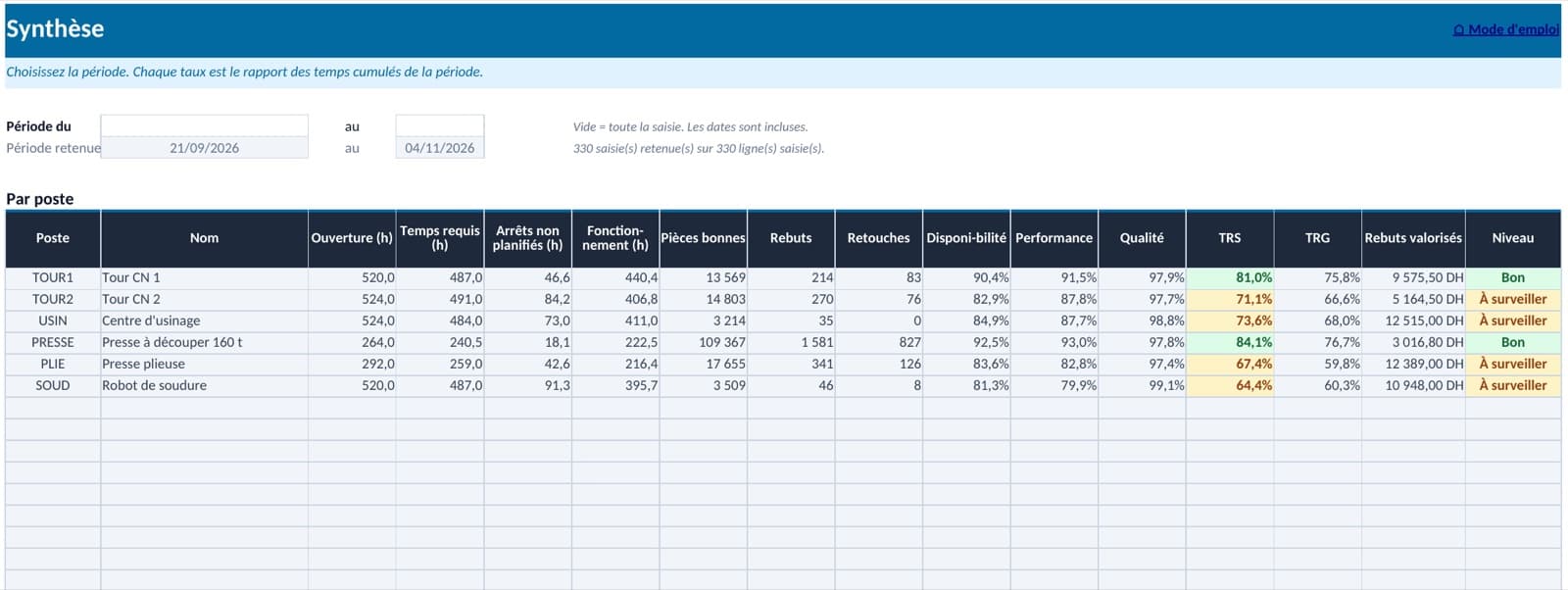
| Synthèse | Les temps cumulés et les taux par poste, par équipe et par jour | Les dates de début et de fin de la période |
| Pareto des arrêts | Les causes d'arrêt classées, avec le pourcentage cumulé | Un poste ou une équipe, si vous voulez filtrer |
| Postes | Vos machines et leur cadence théorique | Code, nom, cadence en pièces par heure |
| Articles | Cadence propre à un article et coût unitaire | Facultatif |
| Paramètres | Devise, objectif de TRS, équipes, causes d'arrêt | Vos réglages |
| Pourquoi Qualis ERP | Ce qu'un logiciel ajoute, et ce qu'il ne fait pas | Rien |
Les cellules blanches sont à remplir, les cellules grises contiennent une formule. Capacité : 2 000 lignes de saisie, 3 000 arrêts, 30 postes, 500 articles, 8 équipes et 40 causes d'arrêt. Pour 6 postes en deux équipes, 2 000 lignes couvrent environ huit mois.
Le TRS en une minute
Le TRS (taux de rendement synthétique, appelé OEE en anglais) répond à une question simple : sur le temps où le poste devait produire, quelle part a vraiment servi à faire des pièces bonnes ? Le fichier reprend le découpage des temps de la norme NF E60-182 :
- Temps d'ouverture : la durée de l'équipe, par exemple 8 heures, soit 480 minutes.
- Temps requis : le temps d'ouverture moins les arrêts planifiés (pause, maintenance préventive, réunion, nettoyage, essais).
- Temps de fonctionnement : le temps requis moins les arrêts non planifiés (pannes, changements de série, attente matière, absence d'opérateur, attente qualité).
- Temps net : les pièces produites multipliées par le temps de cycle théorique. L'écart avec le temps de fonctionnement, ce sont les micro-arrêts et la marche ralentie.
- Temps utile : les seules pièces bonnes du premier coup multipliées par le temps de cycle théorique.
Trois taux en découlent : disponibilité = fonctionnement / requis, performance = net / fonctionnement, qualité = utile / net. Le TRS est leur produit, ou plus directement temps utile / temps requis. Le fichier calcule aussi le TRG (taux de rendement global) = temps utile / temps d'ouverture, qui pénalise aussi les arrêts planifiés.
Un exemple tiré du fichier : le 21 septembre, l'équipe du matin du tour CN 1 est ouverte 480 minutes. Moins 30 minutes de pause, il reste 450 minutes de temps requis. Trois arrêts non planifiés (changement de série, panne, attente matière) font 163 minutes : le tour a fonctionné 287 minutes. Il a produit 132 pièces à une cadence théorique de 30 pièces par heure, soit 264 minutes de temps net, dont 131 pièces bonnes, soit 262 minutes de temps utile. Disponibilité 63,8 %, performance 92,0 %, qualité 99,2 %, TRS 58,2 %. Ce jour-là, c'est la disponibilité qui coûte le plus, et la colonne « Perte principale » l'indique.
Mode d'emploi en 5 étapes
1. Régler les paramètres
Choisissez la devise (MAD, EUR ou USD), l'objectif de TRS et le seuil d'alerte. Dans l'exemple, l'objectif est de 75 % et le seuil de 55 %. Une ligne au-dessus de l'objectif est « Bon », entre les deux « À surveiller », en dessous « Faible ».
Vérifiez ensuite les équipes : nom, heure de début, heure de fin et pause planifiée. Une équipe de nuit de 22:00 à 06:00 est acceptée, le fichier compte 480 minutes. Puis la liste des causes d'arrêt : chaque cause appartient à une famille (panne, réglage et changement de série, manque matière, manque personnel, qualité, organisation, arrêt planifié). Seule la famille « Arrêt planifié » est retirée du temps requis ; toutes les autres réduisent la disponibilité.
2. Saisir les postes et leurs cadences
Une ligne par machine ou par ligne, avec sa cadence théorique en pièces par heure. Prenez la cadence nominale, ou la meilleure cadence tenue sur une équipe complète, pas la moyenne : si la cadence est sous-estimée, la performance dépasse 100 % et le fichier affiche « Cadence dépassée ». Si un article tourne plus vite ou plus lentement que les autres sur la même machine, donnez-lui sa propre cadence dans la feuille « Articles », avec son coût unitaire pour valoriser les rebuts.
3. Remplir la saisie journalière
À la fin de chaque équipe, une ligne par poste ouvert. C'est le rapport journalier de production, ou la fiche de production, en une ligne.
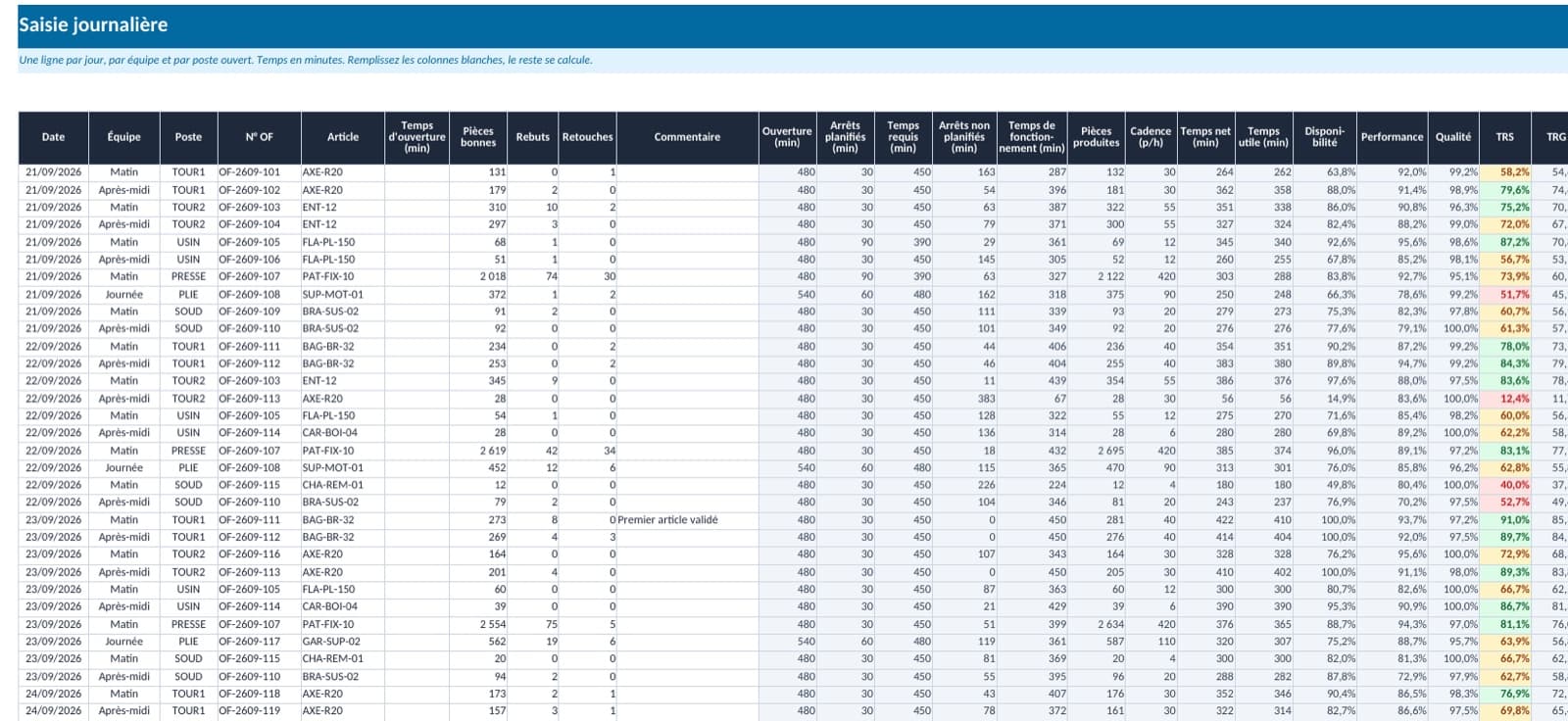
- Temps d'ouverture : laissez vide, le fichier prend la durée de l'équipe. Saisissez 240 si le poste n'a ouvert que quatre heures.
- Pièces bonnes : les pièces bonnes du premier coup.
- Rebuts : les pièces jetées ou déclassées.
- Retouches : les pièces qu'il a fallu reprendre. Elles comptent dans la perte de qualité, même si elles finissent bonnes.
Les colonnes grises calculent le reste. La colonne Contrôle vérifie chaque ligne : date manquante, équipe, poste ou article inconnus, doublon du même jour, même équipe et même poste, quantité négative ou décimale, arrêts plus longs que l'équipe, pièces déclarées alors que le poste n'a pas tourné. Une ligne en rouge n'est pas comptée. Une ligne en orange est comptée mais mérite un regard, par exemple « Aucune pièce déclarée » sur une équipe où le poste a tourné.
4. Noter les arrêts
Une ligne par arrêt : date, équipe, poste, cause et durée en minutes. Le fichier additionne les arrêts de chaque poste et de chaque équipe, et les reporte sur la bonne ligne de saisie.
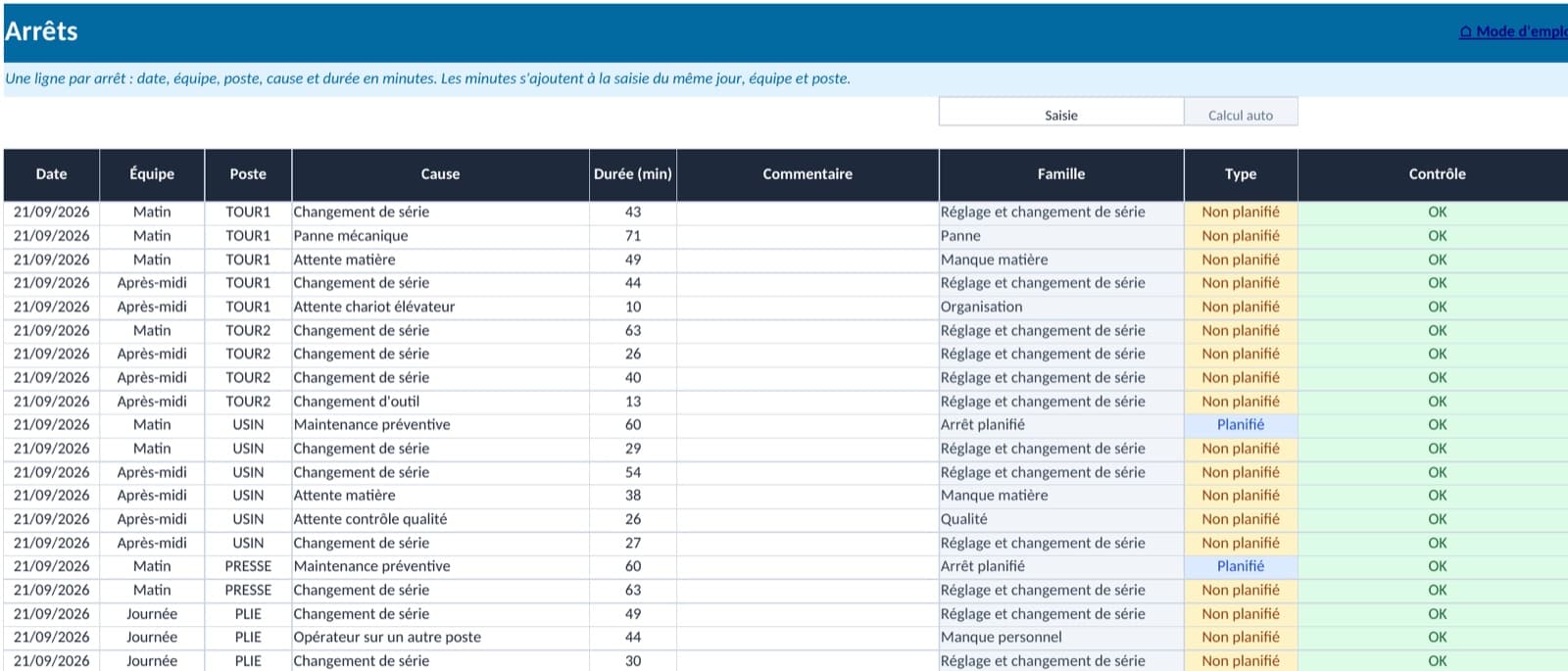
Un arrêt saisi pour un jour sans ligne de production (une maintenance un samedi, par exemple) est signalé en orange : il reste dans le Pareto, mais il ne pèse sur aucun TRS. Fixez une règle simple avec les opérateurs, par exemple noter tout arrêt de 5 minutes ou plus : un arrêt oublié ne disparaît pas, il se retrouve dans la perte de performance.
5. Analyser
Choisissez la période dans « Synthèse ». Laissez les dates vides pour tout prendre.
Le tableau de bord reprend les chiffres de la période : le TRS de l'atelier, ses trois composantes, les rebuts valorisés, le TRS de chaque poste et des 31 derniers jours de production, les cinq premières causes d'arrêt et les dix saisies les plus faibles, avec leur perte principale.
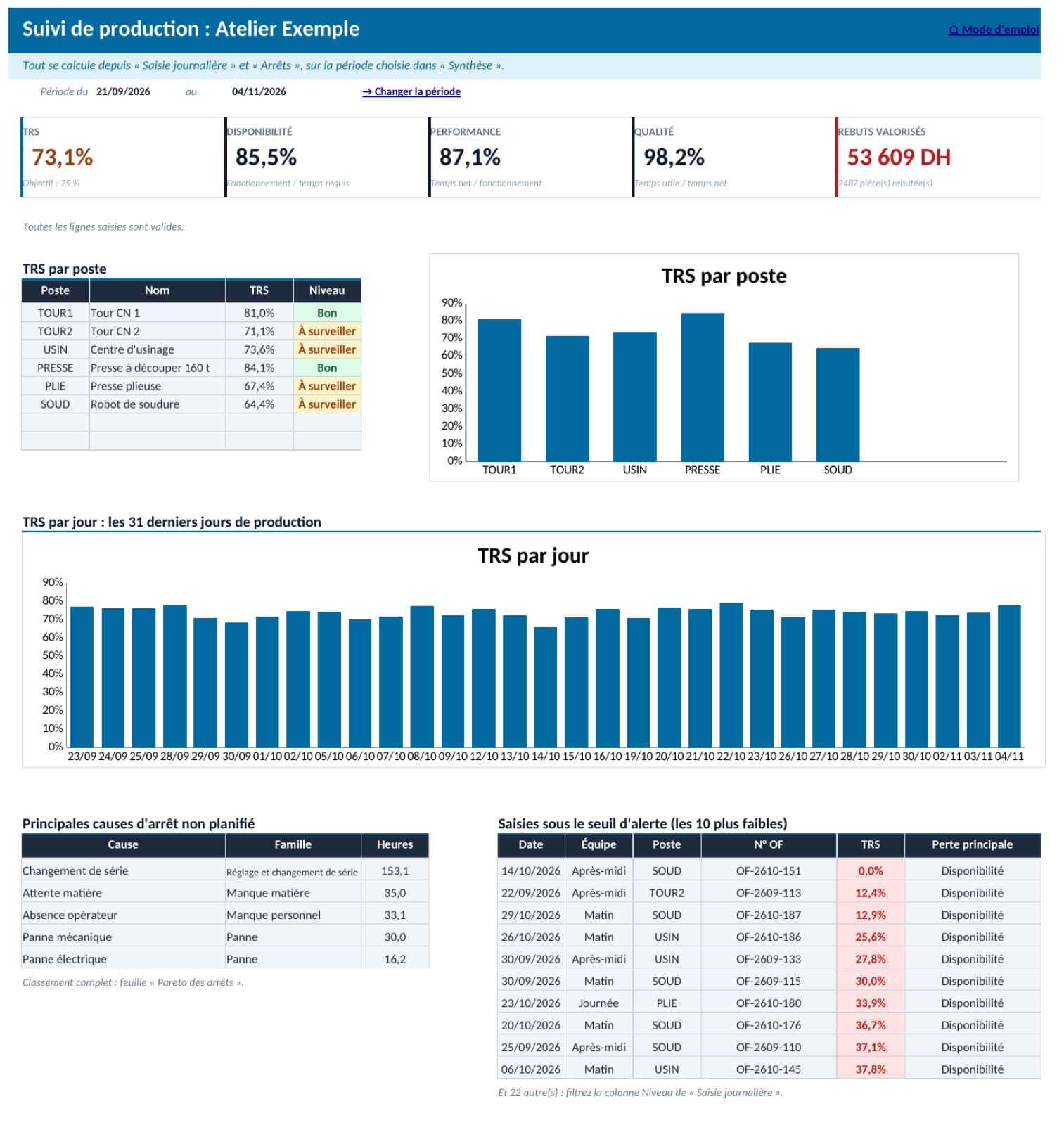
Dans l'exemple, l'atelier tient 73,1 % de TRS, juste sous l'objectif. La presse à découper et le tour CN 1 sont au-dessus de 75 %, le robot de soudure est le plus bas à 64,4 %.
Le Pareto des arrêts
La feuille « Pareto des arrêts » classe les causes d'arrêt non planifié de la plus longue à la plus courte, avec le pourcentage du total et le pourcentage cumulé. Les causes de priorité A font les premiers 80 % du temps perdu : c'est là qu'il faut travailler en premier. Vous pouvez limiter le classement à un poste ou à une équipe.
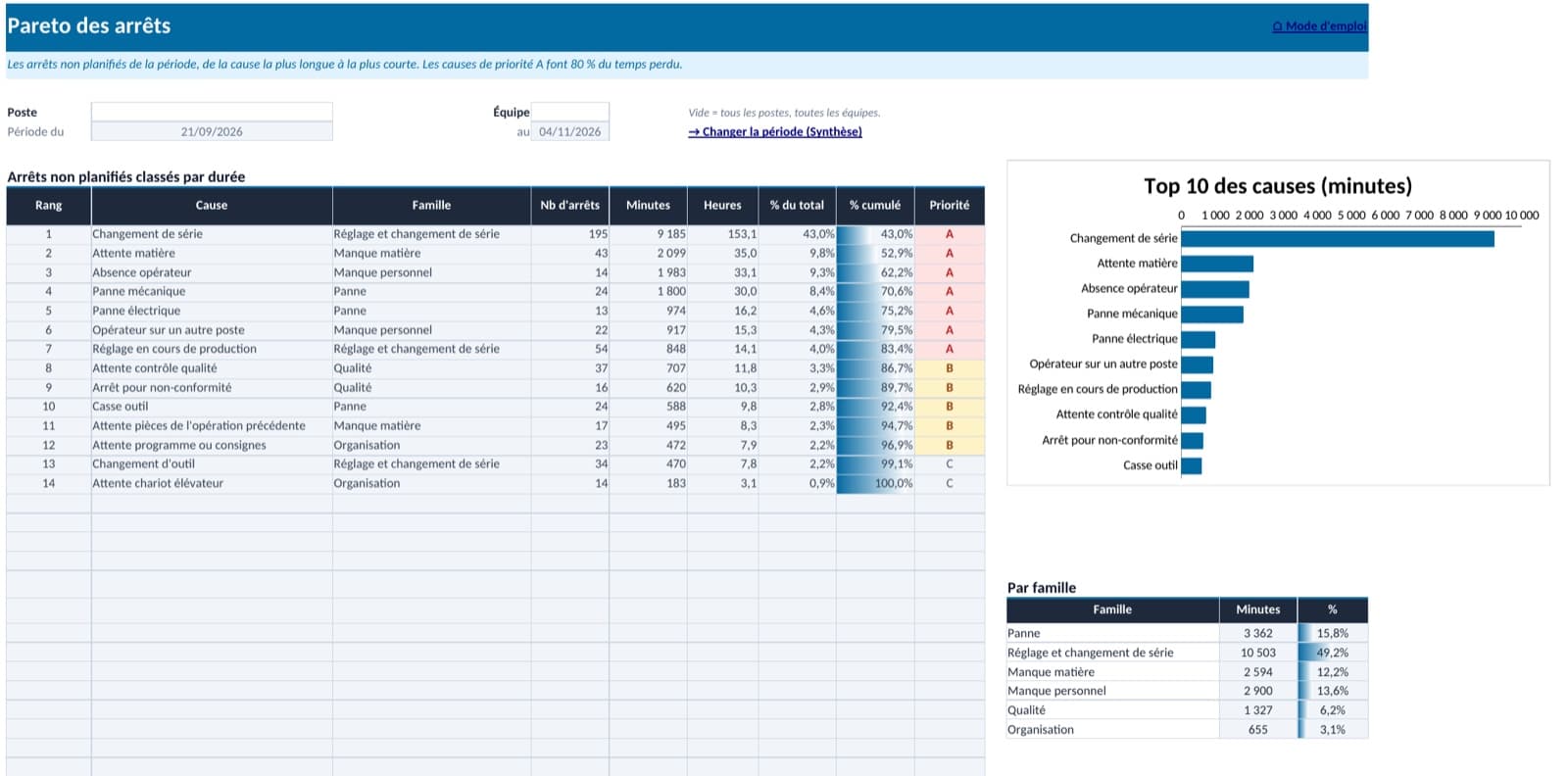
Dans l'exemple, les changements de série font à eux seuls 43 % du temps d'arrêt non planifié. Avant d'acheter une machine de plus, cet atelier gagnerait davantage à raccourcir ses changements de série (méthode SMED) et à regrouper ses OF par famille de pièces, ce qui demande un plan de charge tenu à jour.
Les formules expliquées
Les noms de fonctions sont ceux d'Excel en français.
- Temps d'ouverture :
=SI(F6="";INDEX(durée_équipe;EQUIV(B6;équipes;0));F6). Vide, il reprend la durée de l'équipe calculée dans Paramètres avecMOD(fin-début;1)*1440, ce qui gère les équipes de nuit. - Arrêts non planifiés :
SOMME.SI.ENSdes minutes de la feuille « Arrêts » qui ont la même date, la même équipe, le même poste et le type « Non planifié ». - Cadence : celle de l'article si elle est saisie, sinon celle du poste.
- Temps net : pièces produites x 60 / cadence. Temps utile : pièces bonnes x 60 / cadence.
- TRS : temps utile / temps requis. Le produit disponibilité x performance x qualité donne le même résultat.
- Sur une période : chaque taux est le rapport des temps cumulés (
SOMME.SI.ENSdes temps de la période), jamais la moyenne des pourcentages des lignes. Une équipe de quatre heures pèse deux fois moins qu'une équipe de huit heures, et le produit des trois taux reste égal au TRS. - Pareto :
NB.SIattribue un rang à chaque cause selon ses minutes, puisINDEXetEQUIVles affichent dans l'ordre. Aucune macro, aucune fonction réservée à Excel 365.
Comment le fichier a été testé
Chaque formule a été recalculée par un modèle Python indépendant, cellule par cellule, sur le modèle vierge, sur la version exemple et sur trois jeux de test construits pour piéger le fichier : équipes, postes, articles et causes inconnus ou en double, quantités négatives, décimales ou en texte, temps d'ouverture invalide, arrêts plus longs que l'équipe, équipe de nuit, panne sur toute une équipe, ligne à 100 % de TRS, dates aux bornes de la période, filtres du Pareto, cumul tombant pile sur 80 %. Nous avons aussi cassé volontairement plusieurs formules, une par une, pour vérifier que les tests le détectaient. Le fichier a été ouvert dans LibreOffice en français pour vérifier l'affichage des nombres, des dates et des graphiques.
Les limites d'un fichier Excel pour le suivi de production
- Les quantités sont recopiées. La saisie se fait en fin d'équipe, souvent depuis une fiche papier. Une faute de frappe fausse le TRS sans que personne ne le voie, à part la colonne Contrôle quand l'erreur est grossière.
- Une seule personne saisit à la fois. Le chef d'équipe ne peut pas déclarer pendant que le responsable de production analyse le fichier.
- Le fichier ne connaît ni les OF, ni le stock. Il ne sait pas quel ordre de fabrication est en retard ni ce que la production a consommé. Pour le lancement des OF, voyez notre modèle d'ordre de fabrication.
- Un arrêt non noté devient de la performance. Le fichier ne distingue pas un arrêt oublié d'une cadence lente.
Quand passer à un logiciel de suivi de production
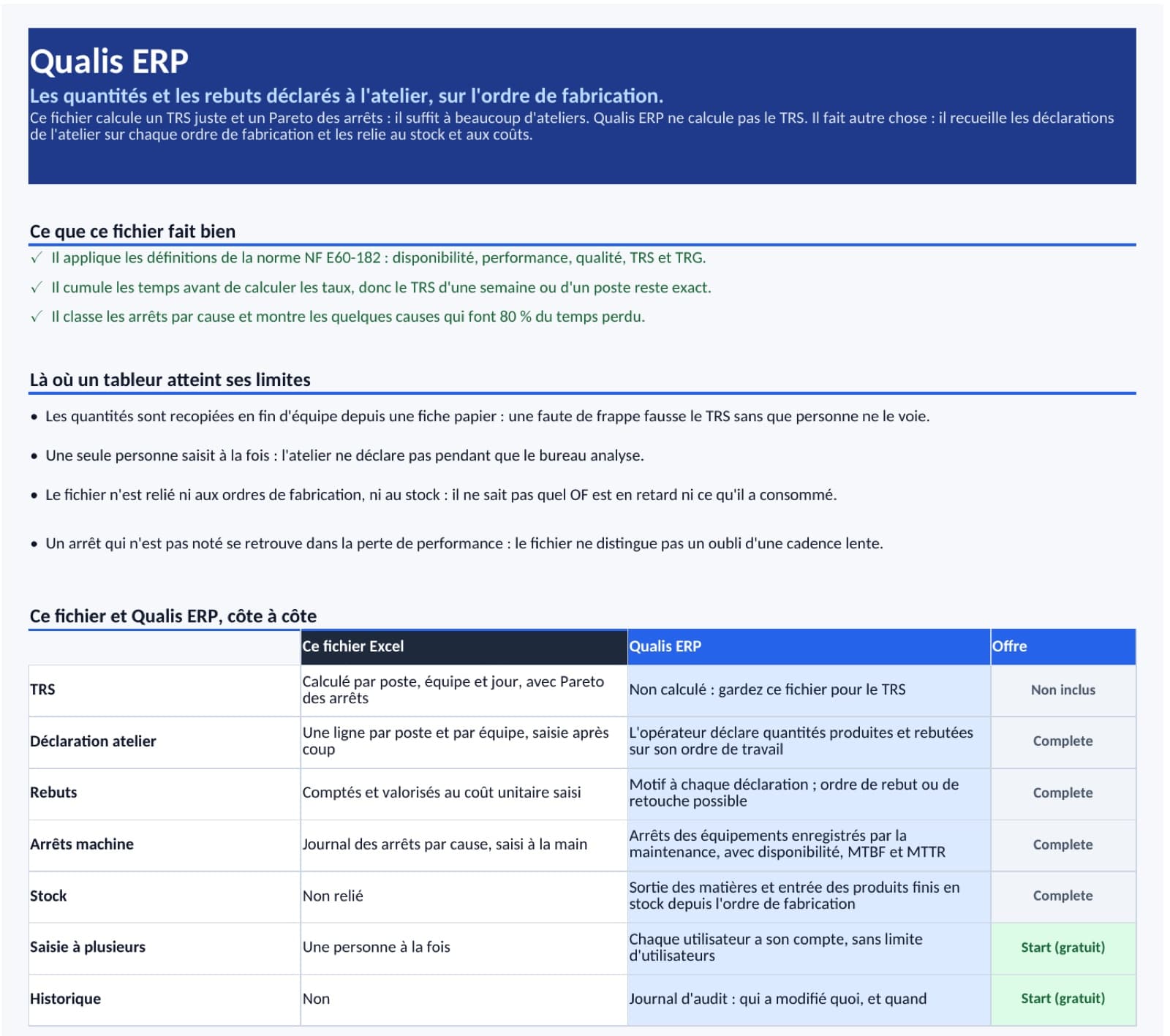
Disons-le d'abord : Qualis ERP ne calcule pas le TRS. Si votre besoin est le TRS et le Pareto des arrêts, ce fichier y répond, et vous pouvez le garder. Un logiciel devient utile quand le problème est ailleurs : des quantités recopiées à la main, des rebuts qu'on ne relie pas à l'ordre de fabrication, un stock qui ne bouge pas quand la production sort. Notre article sur le logiciel de suivi de production détaille ce point.
| Ce fichier Excel | Qualis ERP | Offre | |
|---|---|---|---|
| TRS et Pareto des arrêts | Oui, par poste, équipe et jour | Non calculé | |
| Déclaration atelier | Une ligne par poste et par équipe, après coup | L'opérateur déclare quantités terminées et rebutées sur son ordre de travail | Qualis Complete |
| Rebuts | Comptés et valorisés au coût saisi | Motif de rebut à chaque déclaration, ordre de rebut ou de retouche possible | Qualis Complete |
| Arrêts machine | Journal saisi à la main | Arrêts des équipements enregistrés par la maintenance, avec disponibilité, MTBF et MTTR | Qualis Complete |
| Stock | Non relié | Sortie des matières et entrée des produits finis depuis l'ordre de fabrication | Qualis Complete |
| Utilisateurs | Un seul à la fois | Chacun son compte, sans limite d'utilisateurs | Qualis Start (gratuit) |
| Historique | Non | Journal d'audit : qui a modifié quoi, et quand | Qualis Start (gratuit) |
Qualis Start, l'offre gratuite à vie, couvre les articles, le stock en temps réel, les entrepôts, les lots et numéros de série, les clients, les fournisseurs, le personnel et les tâches. La production, la maintenance, la qualité, les achats, les ventes et la facturation font partie de Qualis Complete, dont les prix sont publics sur la page tarifs. Pour voir comment ces modules s'enchaînent, lisez notre page ERP industriel pour PME ou, au Maroc, GPAO pour PME.
Pour essayer, créez un compte gratuit, importez vos articles depuis la feuille « Articles » avec le modèle CSV proposé dans l'application, et tenez votre stock dans Qualis Start. Ajoutez Qualis Complete le jour où vous voulez que l'atelier déclare lui-même sa production.
Questions fréquentes
Comment calculer le TRS dans Excel ?
Calculez trois temps par poste et par équipe : le temps requis (ouverture moins arrêts planifiés), le temps de fonctionnement (requis moins arrêts non planifiés) et le temps utile (pièces bonnes x temps de cycle théorique). Le TRS est le temps utile divisé par le temps requis. Le fichier fait ce calcul sur chaque ligne et sur toute période.
Quelle est la différence entre TRS et TRG ?
Le TRS rapporte le temps utile au temps requis : il ne pénalise pas les arrêts planifiés comme les pauses ou la maintenance préventive. Le TRG le rapporte au temps d'ouverture : il les compte comme des pertes. Le TRG est donc toujours inférieur ou égal au TRS. Le TRE, rapporté au temps total de 24 heures sur 24, n'est pas calculé par le fichier.
Quel TRS viser ?
85 % est la référence souvent citée pour les meilleures usines. Beaucoup de PME mesurent entre 40 % et 65 % à leurs débuts, quand elles notent enfin tous leurs arrêts. Fixez d'abord un objectif proche de votre niveau actuel, puis remontez-le quand les premières causes du Pareto sont traitées.
Un changement de série est-il un arrêt planifié ?
Non, selon la norme NF E60-182 : il réduit la disponibilité. C'est pourquoi la cause « Changement de série » est rangée dans la famille « Réglage et changement de série » et non dans « Arrêt planifié ». Vous pouvez changer la famille d'une cause dans les Paramètres si votre entreprise suit une autre règle, mais gardez la même règle d'un mois à l'autre pour comparer.
Le fichier fonctionne-t-il sur Google Sheets ?
Oui. Importez le .xlsx dans Google Drive et ouvrez-le avec Google Sheets. Toutes les fonctions utilisées existent dans Google Sheets et le fichier ne contient aucune macro. Vérifiez qu'une liste déroulante de « Saisie journalière » s'ouvre avant de commencer.
Comment gérer plusieurs OF sur la même équipe ?
Le fichier compte une ligne par poste et par équipe. Si l'équipe a enchaîné deux OF d'articles aux cadences proches, saisissez l'article principal et additionnez les quantités. Si les cadences sont très différentes, saisissez une ligne par OF avec le temps d'ouverture réellement passé sur chacun, sur deux équipes différentes dans les Paramètres (par exemple « Matin 1 » et « Matin 2 »), et notez le changement de série dans « Arrêts ».
Commentaires
Chargement des commentaires...