Devis et facture Excel gratuit : modèle avec base clients, acomptes et suivi des impayés
Un classeur Excel gratuit pour faire vos devis et vos factures : numérotation automatique, fichier clients et articles, devis transformé en facture, TVA par taux, acompte déduit, avoirs, paiements partiels, balance âgée et relance suggérée. Mentions légales du Maroc ou de la France, sans macro.
Équipe Qualis ERP
16 min de lecture
Ce classeur Excel fait vos devis et vos factures à partir d'un fichier clients et d'un fichier articles. Il numérote chaque document, transforme un devis en facture sans ressaisie, calcule la TVA par taux, déduit un acompte, gère les avoirs, enregistre les paiements partiels et classe les impayés par tranche de retard avec la relance à faire. Un seul réglage choisit les mentions légales du Maroc ou de la France. Il est gratuit, sans macro et sans mot de passe, et fonctionne dans Excel 2010 et suivants, Excel en ligne, LibreOffice Calc et Google Sheets.
- Télécharger le modèle vierge (.xlsx), prêt à remplir.
- Télécharger la version exemple (.xlsx), remplie avec un atelier de pièces automobiles de Casablanca : 12 clients, 14 articles, 25 devis, 27 factures et avoirs, 17 paiements de janvier à novembre 2026.
Ce que contient le fichier
Le classeur compte quatorze feuilles. Vous saisissez surtout dans quatre d'entre elles : « Devis », « Factures », leurs lignes et « Paiements ». Les autres se calculent.
| Feuille | À quoi elle sert | Ce que vous saisissez |
|---|---|---|
| Mode d'emploi | Les 6 étapes, la numérotation, les mentions légales | Rien |
| Tableau de bord | CA, encaissements, impayés par tranche, devis transformés, factures à relancer | L'année à afficher |
| Factures | Le registre des factures, factures d'acompte et avoirs | Date, client, devis d'origine, échéance si convenue |
| Lignes de factures | Les articles de chaque facture | N° de facture, article, quantité, remise |
| Paiements | Les encaissements, même partiels | Date, n° de facture, montant, mode |
| Suivi des impayés | Balance âgée par client et liste des factures à encaisser | La date de votre dernière relance (dans « Factures ») |
| Devis | Le registre des devis, avec leur état | Date, client, objet, statut |
| Lignes de devis | Les articles de chaque devis | N° de devis, article, quantité, remise |
| Imprimer facture | La facture A4 prête à imprimer ou à enregistrer en PDF | Le numéro à imprimer |
| Imprimer devis | Le devis A4 avec la case « Bon pour accord » | Le numéro à imprimer |
| Clients | Votre base clients, avec CA et reste dû par client | Code, raison sociale, adresse, ICE ou SIREN, délai |
| Produits et services | Votre base articles | Code, désignation, unité, prix HT, taux de TVA |
| Paramètres | Pays, devise, identité, identifiants légaux, banque, préfixes, taux de TVA | Vos informations |
| Pourquoi Qualis ERP | Quand passer du fichier à un logiciel | Rien |
Les cellules blanches sont à remplir, les cellules grises contiennent une formule. Chaque feuille de saisie a une colonne « Contrôle » qui affiche OK ou la raison exacte d'une erreur, et le tableau de bord compte les lignes à corriger.
Capacité : 300 clients, 500 articles, 400 devis et 2 500 lignes de devis, 800 factures et 4 000 lignes de factures, 1 500 paiements. Une petite entreprise qui émet 50 factures par mois tient plus d'une année dans le même fichier.
Mode d'emploi en 6 étapes
1. Choisir le pays et remplir les paramètres
Dans « Paramètres », choisissez d'abord le pays : Maroc ou France. Ce choix décide de ce qui s'imprime sur vos documents.
- Maroc : ICE, identifiant fiscal (IF), numéro et ville du registre de commerce, taxe professionnelle, CNSS s'il est rempli, et le rappel des délais de paiement de la loi 69-21.
- France : SIRET, RCS avec le SIREN, numéro de TVA intracommunautaire, taux des pénalités de retard, indemnité forfaitaire de 40 € pour frais de recouvrement, mention d'escompte et, si vous l'avez choisie, l'option pour le paiement de la TVA d'après les débits.
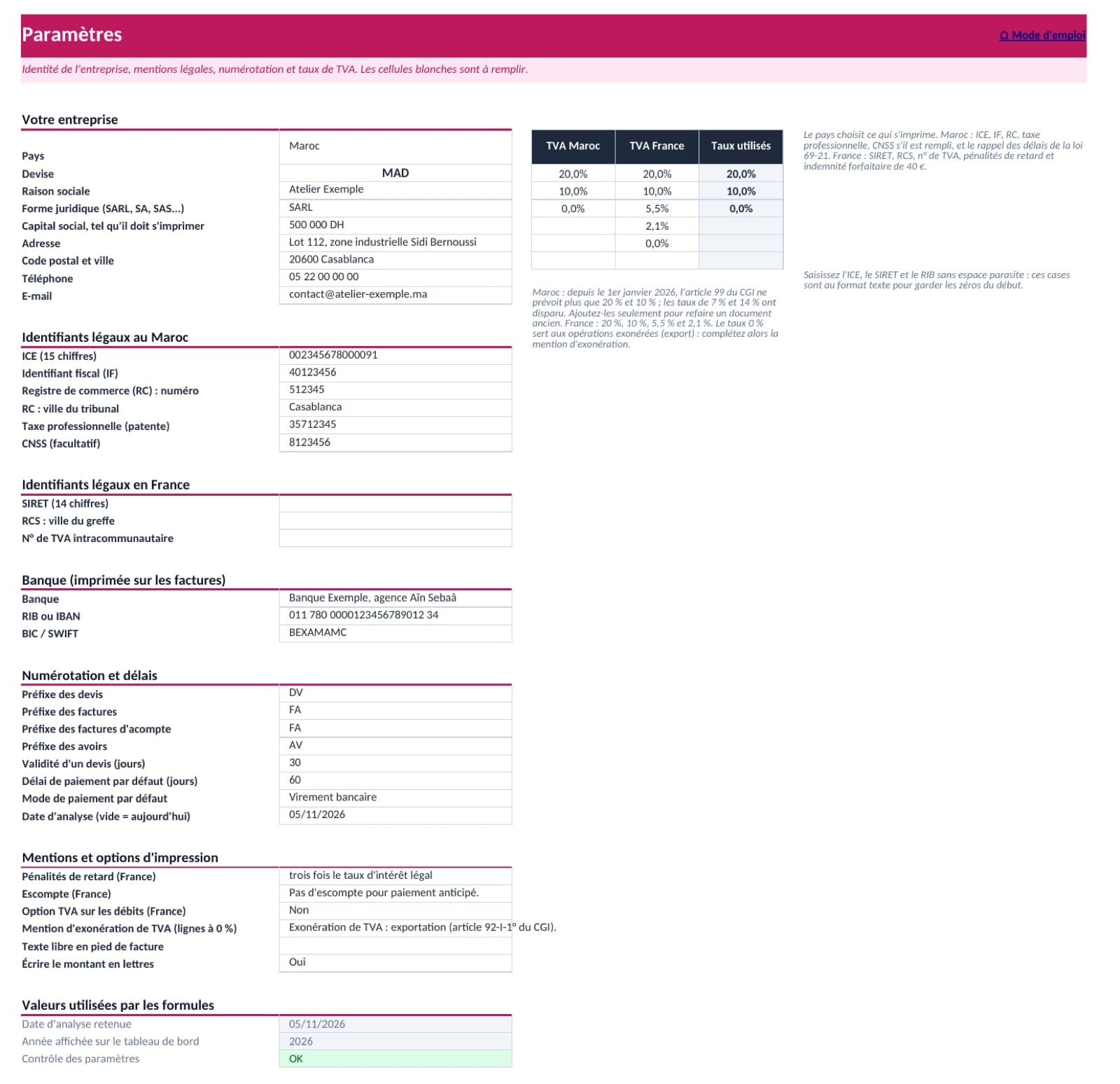
Choisissez ensuite la devise (MAD, EUR ou USD) : tous les montants du classeur changent de format, et le montant en lettres passe de « dirhams » à « euros » ou « dollars ». Le fichier ne convertit pas les prix, il change l'affichage.
Vérifiez enfin les taux de TVA. Au Maroc, depuis le 1er janvier 2026, l'article 99 du CGI ne prévoit plus que deux taux, 20 % et 10 % ; les taux de 7 % et 14 % ont disparu au terme de la réforme 2024-2026. Le tableau propose donc 20 %, 10 % et 0 % pour le Maroc, et 20 %, 10 %, 5,5 %, 2,1 % et 0 % pour la France. Vous pouvez ajouter un taux pour refaire un document ancien. Le taux de 0 % sert aux opérations exonérées, comme une exportation : la mention d'exonération que vous saisissez s'imprime alors sur la facture.
Le détail des mentions, article par article, est dans notre guide des mentions obligatoires d'une facture au Maroc.
2. Créer la base clients et la base articles
Dans « Clients », une ligne par client avec un code court (C001, C002...). Pour un client professionnel marocain, l'ICE est obligatoire sur la facture : la colonne Contrôle affiche « ICE manquant » s'il est vide et « ICE : 15 chiffres attendus » s'il est incomplet ou contient un espace. Un particulier ou un client étranger n'en a pas besoin. Pour un client français, le SIREN à 9 chiffres a sa colonne : il deviendra une mention obligatoire des factures des PME au 1er septembre 2027, comme l'explique notre article sur la facture électronique 2027.
Le délai de paiement du client (en jours) donne l'échéance de ses factures. Laissez-le vide pour appliquer le délai par défaut des paramètres, ou mettez 0 pour un paiement comptant.
Dans « Produits et services », une ligne par article ou prestation : code, désignation, unité, prix unitaire HT et taux de TVA. C'est votre base de données articles : le prix et le taux se recopient dans chaque devis et chaque facture, et restent modifiables ligne par ligne.
3. Faire un devis
Dans « Devis », saisissez la date, le code client et l'objet. Le numéro apparaît aussitôt : DV-2026-0001, puis DV-2026-0002. Ajoutez ensuite les articles dans « Lignes de devis » en choisissant ce numéro dans la liste, puis l'article, la quantité et, si besoin, une remise en pourcentage.
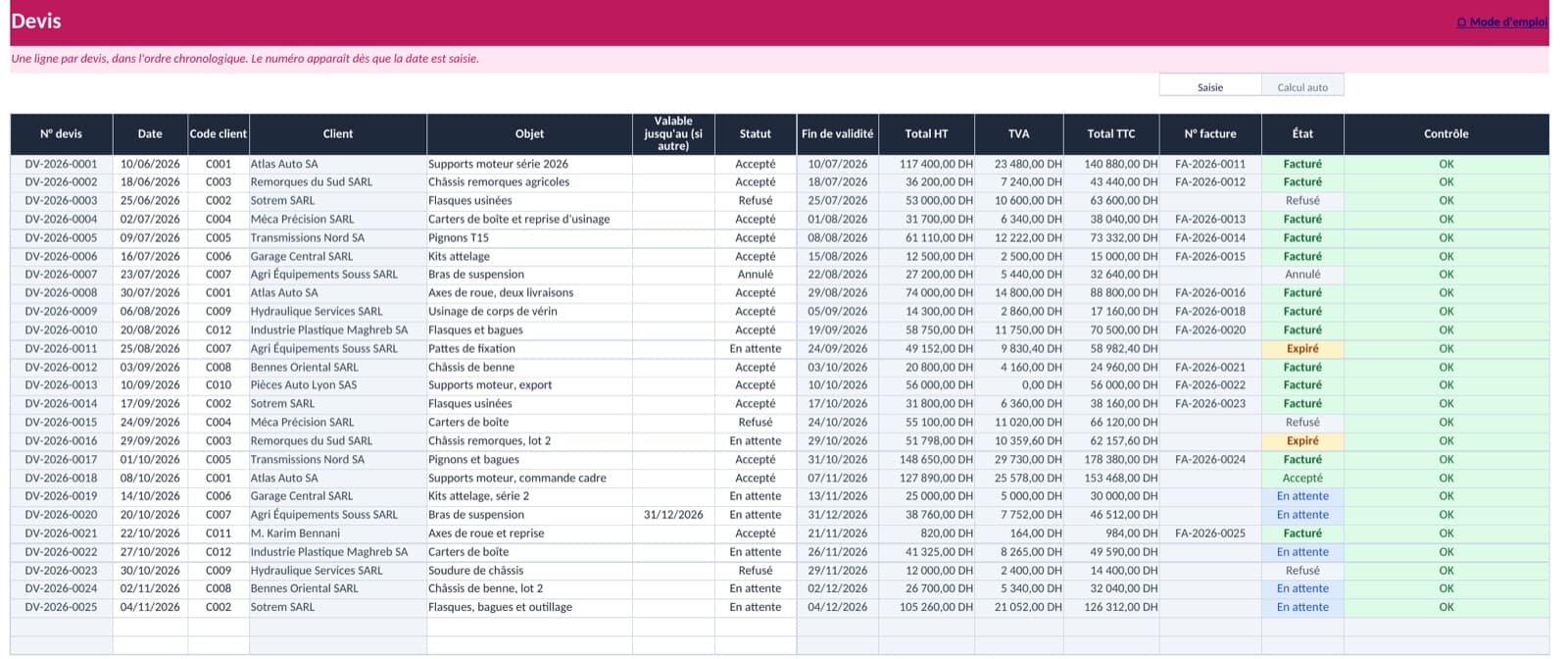
Le devis est valable 30 jours par défaut (réglable), ou jusqu'à la date que vous indiquez. Son état se calcule :
| État | Quand |
|---|---|
| En attente | Le client n'a pas répondu et le devis est encore valable |
| Expiré | Le client n'a pas répondu et la date de validité est passée |
| Accepté | Vous avez passé le statut à Accepté |
| Facturé | Une facture reprend ce devis |
| Refusé ou Annulé | Vous avez passé le statut à Refusé ou Annulé |
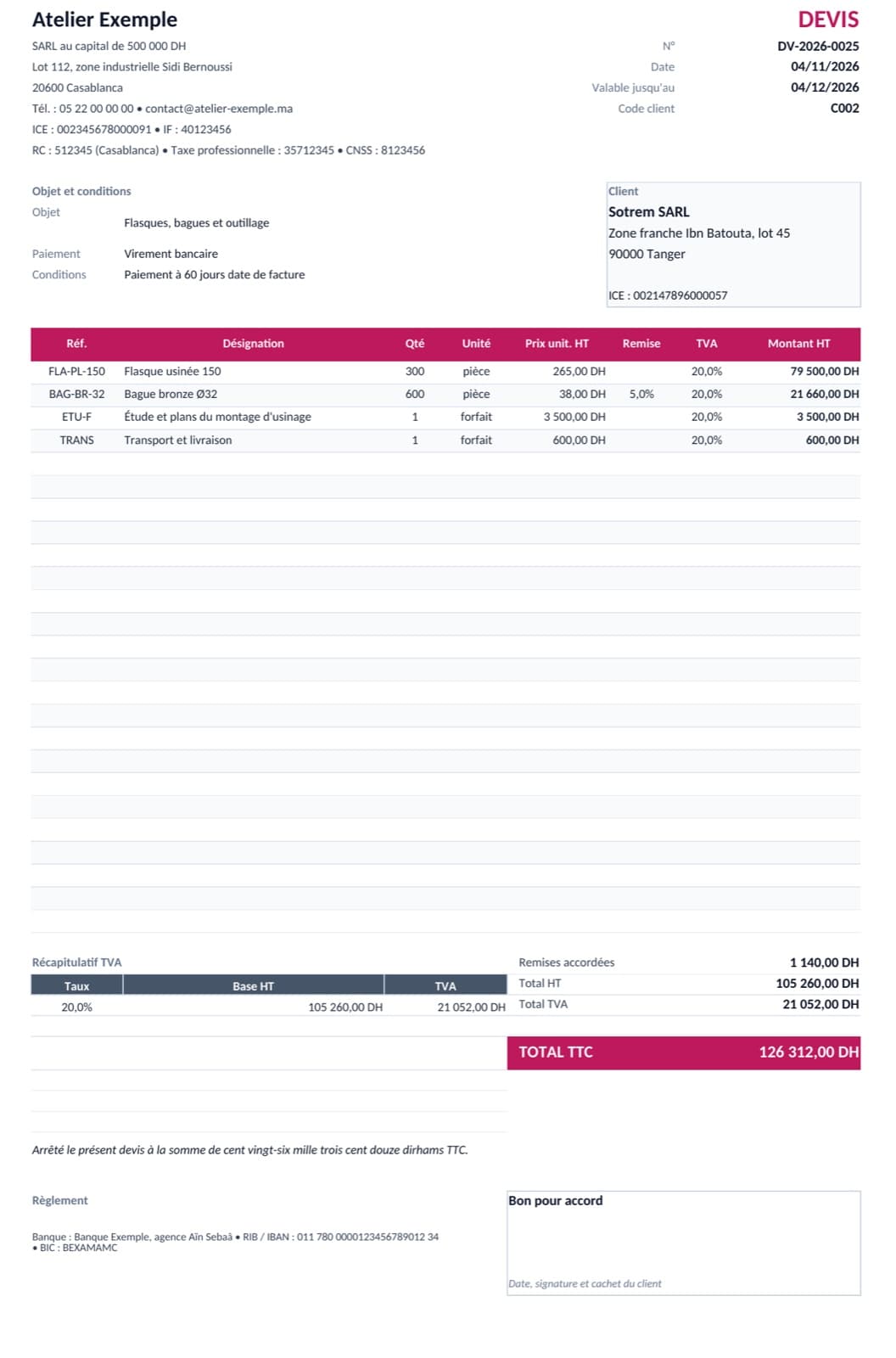
La feuille « Imprimer devis » met le document en page sur une feuille A4 : vos coordonnées et identifiants, le client, les lignes, le récapitulatif de TVA par taux, le total TTC en chiffres et en lettres, votre RIB et la case « Bon pour accord » que le client signe.
4. Transformer le devis en facture
Dans « Factures », saisissez la date et le client, puis le numéro du devis dans la colonne « Devis d'origine ». Si vous ne saisissez aucune ligne pour cette facture, elle reprend toutes les lignes du devis. Pas de copier-coller, pas d'écart entre le devis et la facture.
Pour une livraison partielle, saisissez plutôt les lignes réellement livrées dans « Lignes de factures », en gardant le numéro du devis : la facture ne prend alors que ses propres lignes, et le devis passe quand même à l'état Facturé.
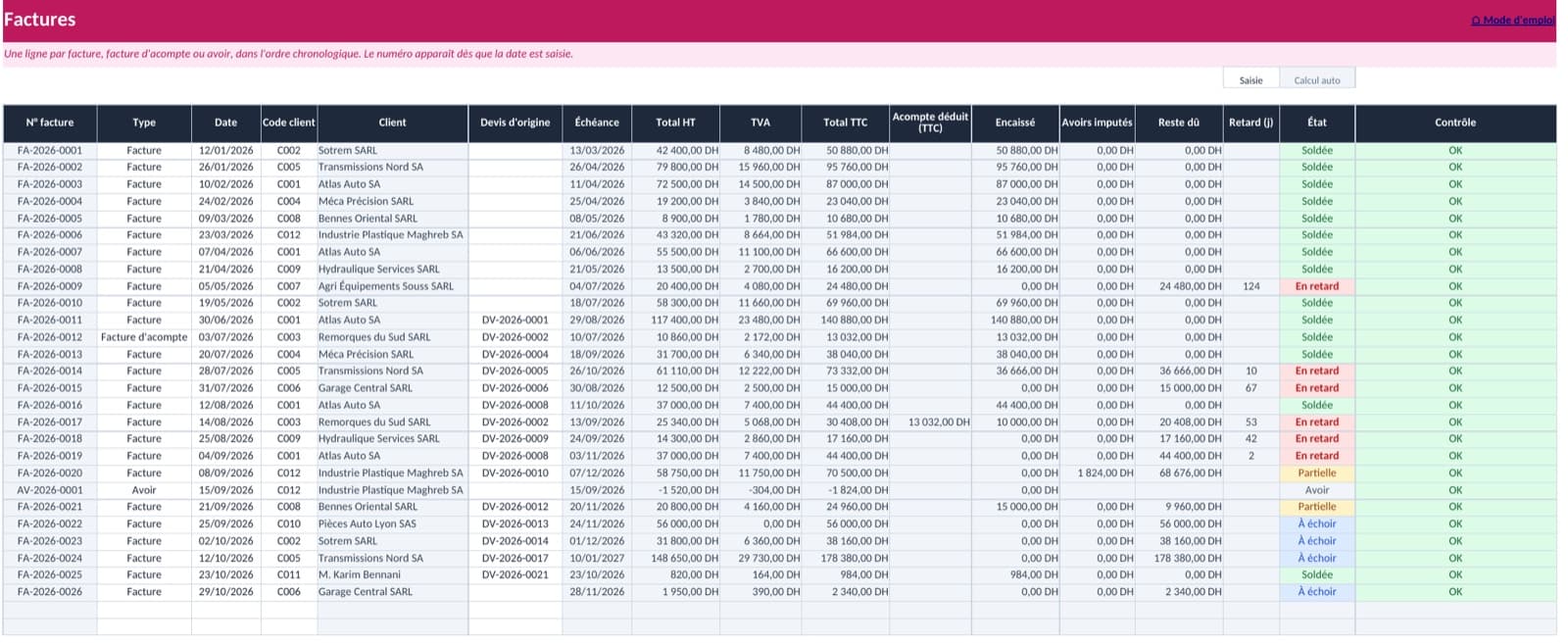
Le registre calcule pour chaque facture l'échéance, les totaux, l'encaissé, le reste dû, le nombre de jours de retard et l'état : Soldée, À échoir, Partielle, En retard ou Trop-perçu. Les colonnes « Votre commande », « Date de livraison », « Adresse de livraison » et « Nature des opérations » couvrent les mentions de livraison du Maroc (loi 104-12) et celles que la France exige des PME à partir de 2027.
La feuille « Imprimer facture » produit la facture A4. Le titre suit le type : FACTURE, FACTURE D'ACOMPTE ou AVOIR.
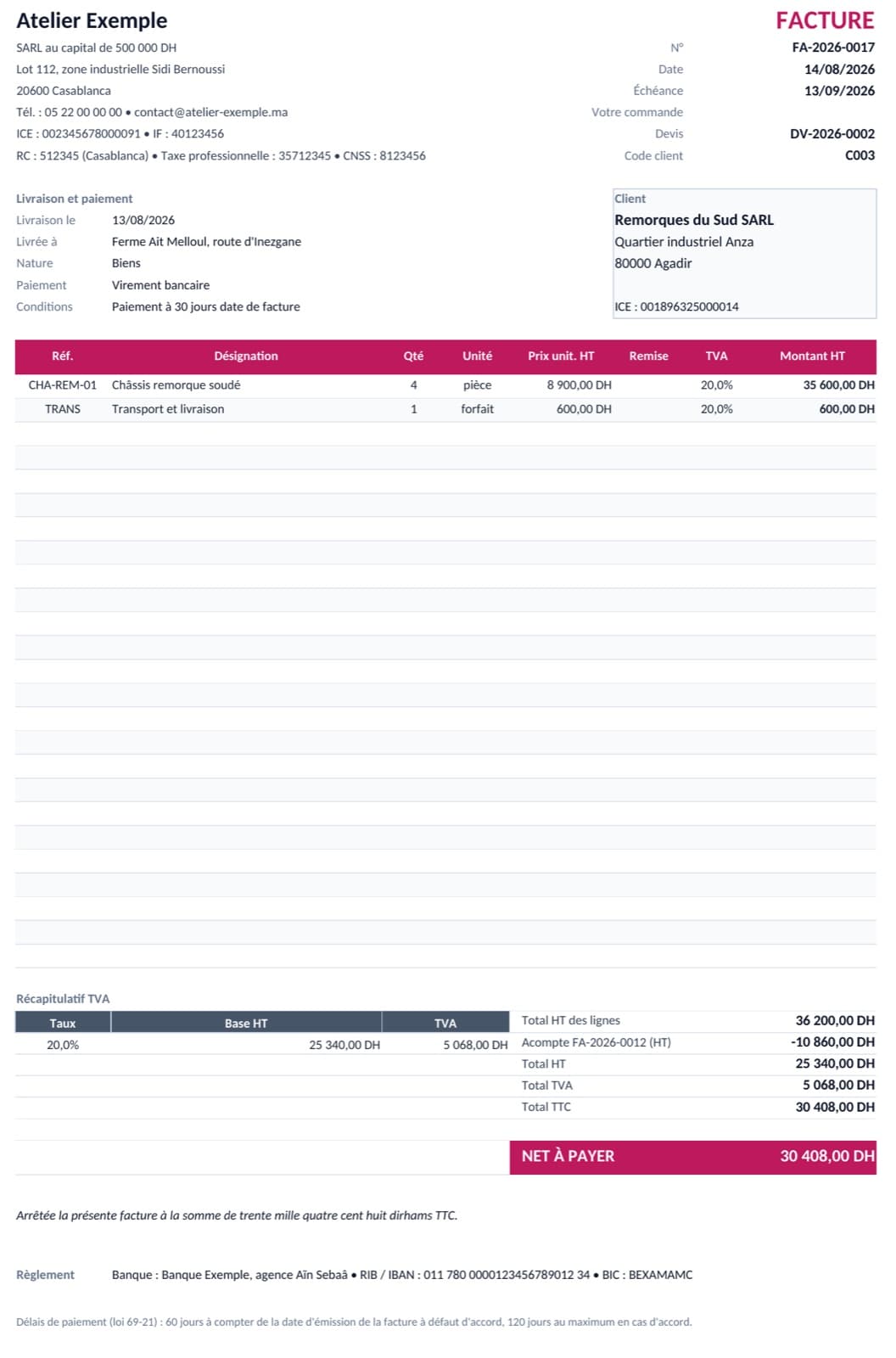
Cette facture de l'exemple est une facture de solde. Le devis de 36 200 DH HT avait donné lieu à une facture d'acompte de 30 % (10 860 DH HT, 2 172 DH de TVA). La facture de solde reprend les lignes du devis, puis retire le HT et la TVA de l'acompte : le client paie 30 408 DH TTC, et la TVA n'est facturée qu'une fois sur les deux documents.
5. Acomptes et avoirs
Facture d'acompte. Choisissez le type « Facture d'acompte » et saisissez une ligne libre, par exemple « Acompte de 30 % sur le devis DV-2026-0002 », avec le montant HT et le taux de TVA. Si l'acompte porte sur plusieurs taux, mettez une ligne par taux.
Facture de solde. Sur la facture finale, choisissez le numéro de la facture d'acompte dans « Acompte à déduire ». Le fichier retire son HT et sa TVA taux par taux, comme le décrit notre article sur la facture d'acompte dans l'industrie. La colonne Contrôle refuse un acompte déduit deux fois, un acompte d'un autre client, un numéro qui n'est pas une facture d'acompte et un acompte plus grand que la facture.
Avoir. Une facture émise ne se supprime pas : elle se corrige par un avoir. Choisissez le type « Avoir », indiquez la facture corrigée dans « Avoir sur facture », et saisissez les lignes remboursées dans « Lignes de factures » avec des quantités positives. L'avoir a son propre compteur (AV-2026-0001) et diminue le reste dû de la facture d'origine.
6. Encaisser et relancer
Chaque règlement va sur une ligne de « Paiements » : date, numéro de facture, montant, mode (virement, chèque, effet de commerce, espèces...) et référence. Un client qui paie en trois fois fait trois lignes. La colonne Contrôle signale un paiement plus grand que la facture, un paiement daté d'avant la facture, ou un paiement saisi sur un avoir.
La feuille « Suivi des impayés » fait le reste.
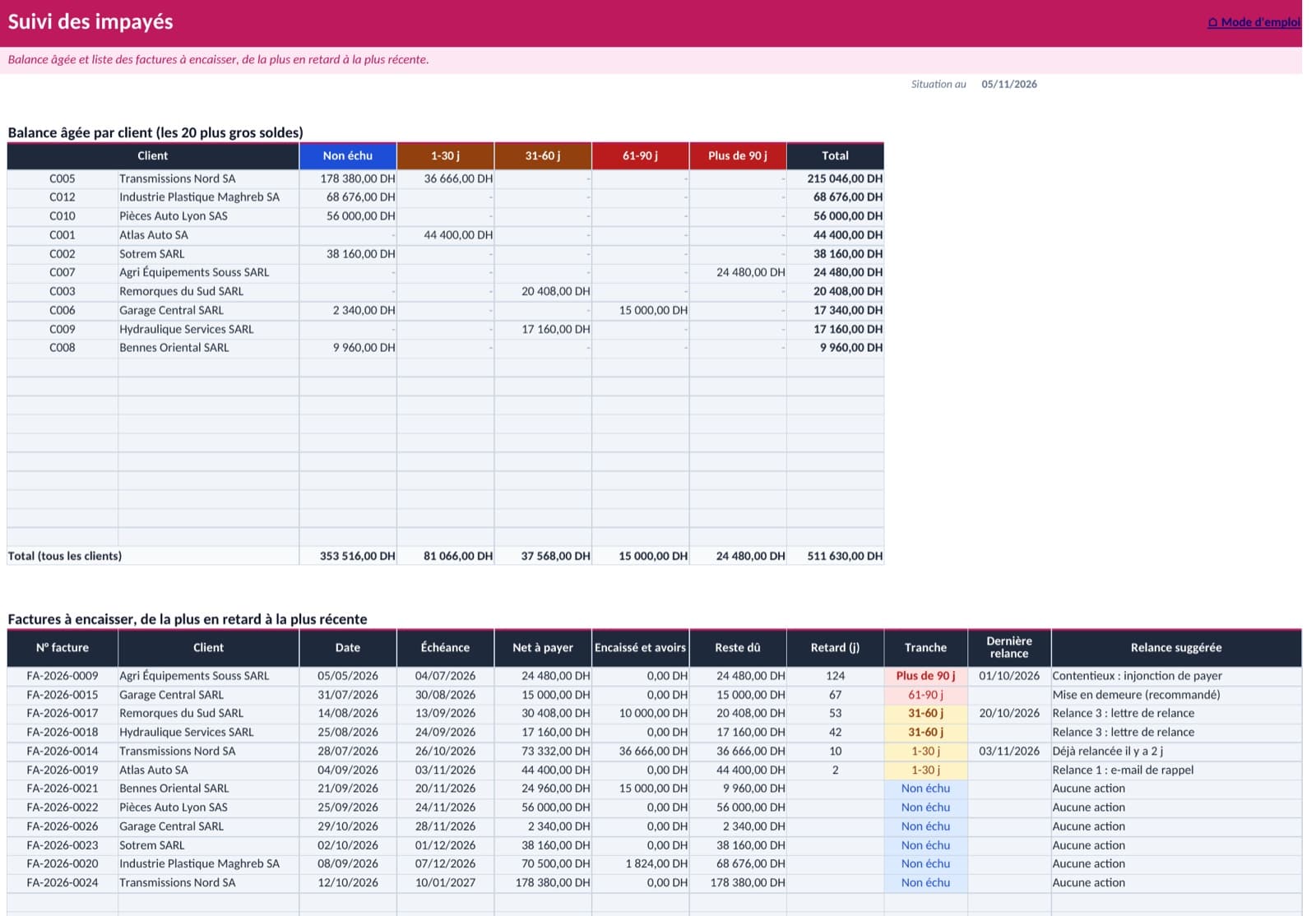
En haut, la balance âgée des 20 clients qui vous doivent le plus, par tranche : non échu, 1 à 30 jours, 31 à 60, 61 à 90, plus de 90 jours de retard. En dessous, toutes les factures à encaisser, de la plus en retard à la plus récente, avec une relance suggérée :
| Retard | Relance suggérée |
|---|---|
| Échéance dans moins de 8 jours | Rappel courtois avant l'échéance |
| 1 à 15 jours | Relance 1 : e-mail de rappel |
| 16 à 30 jours | Relance 2 : appel téléphonique |
| 31 à 60 jours | Relance 3 : lettre de relance |
| 61 à 90 jours | Mise en demeure (recommandé) |
| Plus de 90 jours | Contentieux : injonction de payer |
Notez la date de chaque relance dans la colonne « Dernière relance » de « Factures » : pendant 7 jours, la ligne affiche « Déjà relancée il y a 2 j » au lieu de vous pousser à relancer encore. Notre article sur la balance âgée clients explique comment lire ces tranches et par où commencer.
Le tableau de bord
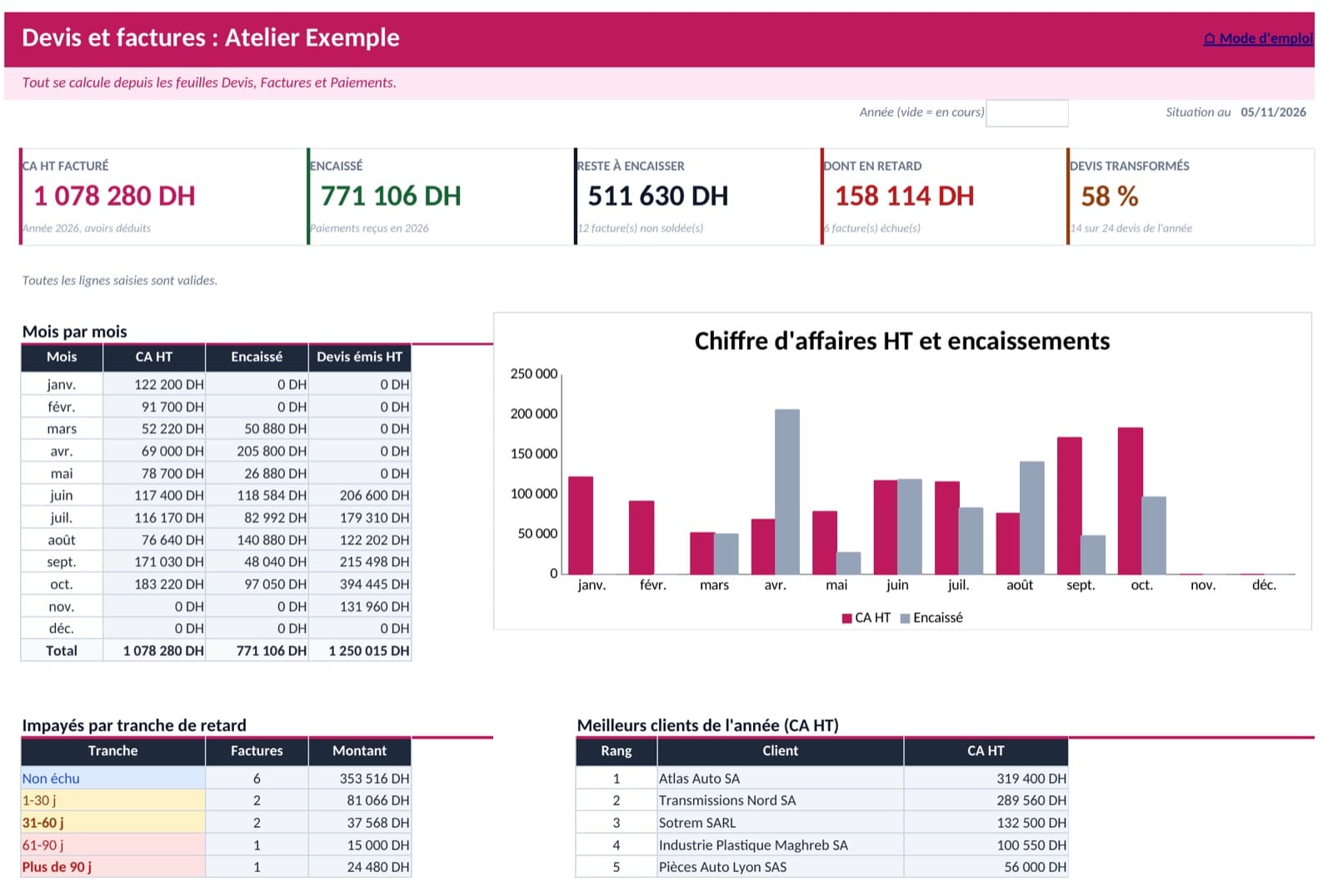
Cinq chiffres pour l'année choisie : le CA HT facturé (avoirs déduits), l'encaissé, le reste à encaisser, la part en retard et le taux de devis transformés (devis acceptés ou facturés sur les devis émis, hors annulés). Le tableau mois par mois compare le CA, les encaissements et le montant des devis émis.
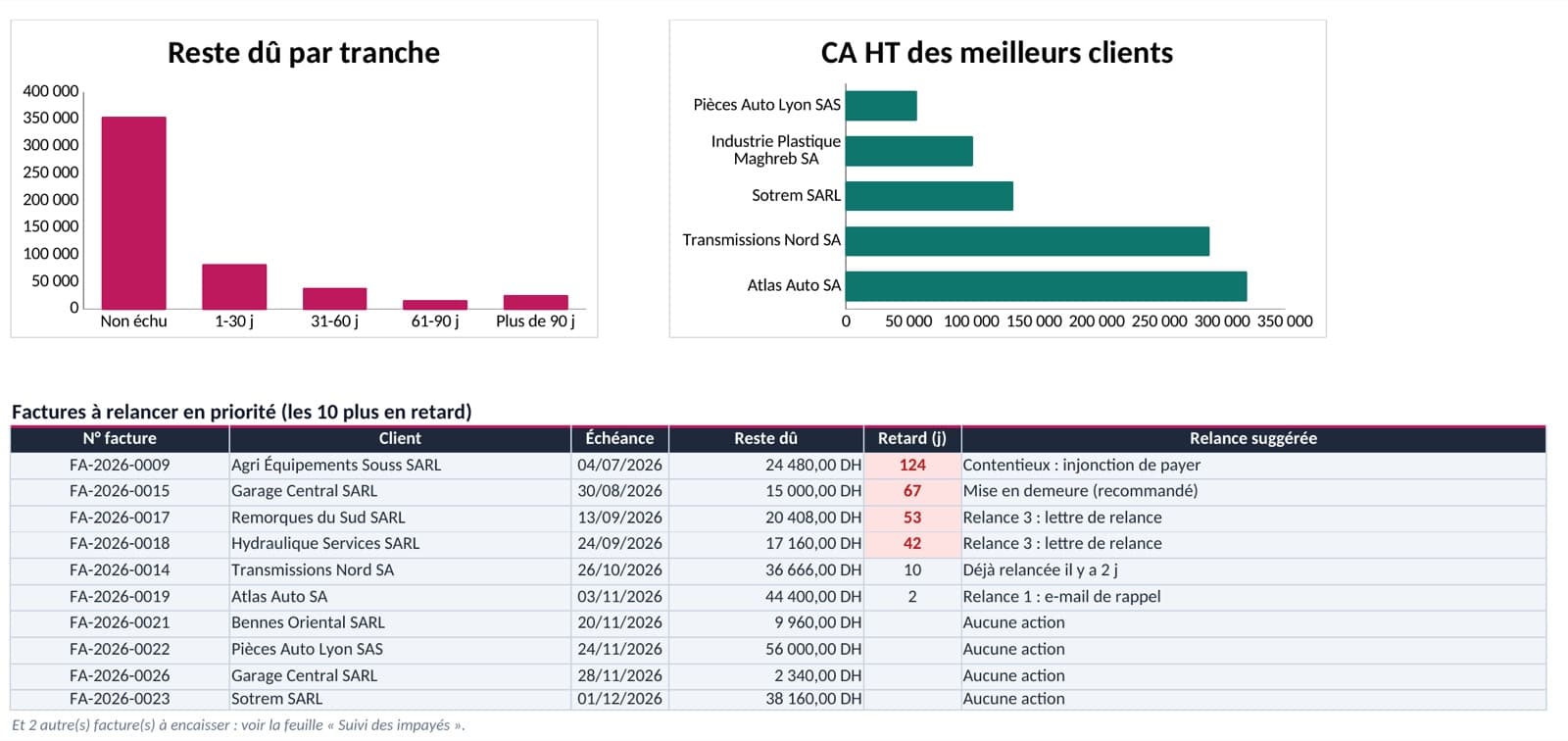
En dessous : le reste dû par tranche, les cinq meilleurs clients de l'année et les dix factures à relancer en priorité.
Les formules du fichier, expliquées
Toutes les formules sont visibles. Voici les principales, avec leur nom dans Excel en français.
| Calcul | Formule (Excel en français) |
|---|---|
| Numéro de facture | préfixe & "-" & ANNEE(date) & "-" & DROITE("000" & rang ; 4), où le rang est NB.SI.ENS des lignes au-dessus avec le même préfixe et la même année |
| Montant HT d'une ligne | ARRONDI(quantité × prix × (1 - remise) ; 2) |
| TVA d'un document | Pour chaque taux : ARRONDI(SOMME.SI.ENS(montants HT ; n° ; ce document ; taux ; ce taux) × taux ; 2), puis la somme des taux |
| Lignes reprises d'un devis | SI(lignes propres > 0 ; lignes de la facture ; lignes du devis d'origine) |
| Échéance | Date + délai du client, ou délai par défaut avec SIERREUR(INDEX(délais ; EQUIV(client ; codes ; 0)) ; délai par défaut) |
| Reste dû | ARRONDI(TTC - SOMME.SI(paiements ; n°) - avoirs imputés ; 2) |
| Tranche de retard | SI(date d'analyse - échéance <= 0 ; "Non échu" ; SI(... <= 30 ; "1-30 j" ; ...)) |
| Liste triée des impayés | Un rang NB.SI(retards ; ">" & retard) + NB.SI(retards au-dessus ; retard), puis INDEX(... ; EQUIV(1 ; rangs ; 0)), EQUIV(2 ; ...)... |
Le montant en lettres s'écrit sans macro, jusqu'à 999 999 999,99 : le fichier découpe le montant en millions, milliers, unités et centimes, puis lit chaque groupe dans une table des nombres de 0 à 99 en suivant les règles de l'orthographe traditionnelle : « quatre-vingts dirhams » mais « quatre-vingt mille dirhams », « deux cents millions » mais « deux cent mille », « vingt et un », « un million de dirhams » et « un million d'euros ».
La date d'analyse des paramètres sert à tous les calculs de retard. Laissez-la vide pour utiliser la date du jour, ou fixez-la pour refaire la situation à une date passée.
Comment le fichier a été testé
Chaque cellule calculée a été comparée à un calcul refait de façon indépendante, en dehors du tableur, sur quatre jeux de données : le modèle vierge, l'exemple, un jeu français en euros rempli d'erreurs volontaires (client inconnu, ICE incomplet, quantité nulle ou en texte, taux de TVA hors liste, acompte déduit deux fois, paiement trop élevé, devis de 27 lignes, dates hors ordre...) et un jeu marocain en dollars avec 27 factures impayées, plus de 20 clients débiteurs et 46 montants à écrire en lettres, des centimes jusqu'à 999 999 999,99. Les montants sont arrondis comme le fait un tableur, au centime supérieur à partir d'un demi-centime. Nous avons aussi cassé volontairement deux formules (la déduction de l'acompte, la limite de la tranche 1-30 jours) pour vérifier que le test les signale.
Les limites du fichier
- Le numéro est une formule. Il dépend de l'ordre des lignes. Ne supprimez jamais une ligne de facture et n'en insérez pas au milieu : les numéros suivants changeraient. Une facture émise par erreur se corrige par un avoir.
- Rien n'empêche de modifier une facture déjà envoyée. Un logiciel de facturation fige le document à l'émission ; le fichier vous fait confiance.
- Une seule personne à la fois. Le fichier ne garde pas la trace de qui a changé un montant ou une date.
- Les relances ne partent pas seules. Le fichier dit qui relancer et comment, vous envoyez l'e-mail.
- 25 lignes par document imprimé. Au-delà, la colonne Contrôle le signale.
- Pas de lien avec la commande, la livraison ni le stock. Une livraison non facturée ne se voit nulle part.
- Pas de facture électronique. Le fichier produit un PDF, pas un fichier structuré. Au Maroc, aucune obligation n'est en vigueur à ce jour, comme le détaille notre suivi de la facture électronique au Maroc.
Quand passer à un logiciel de facturation
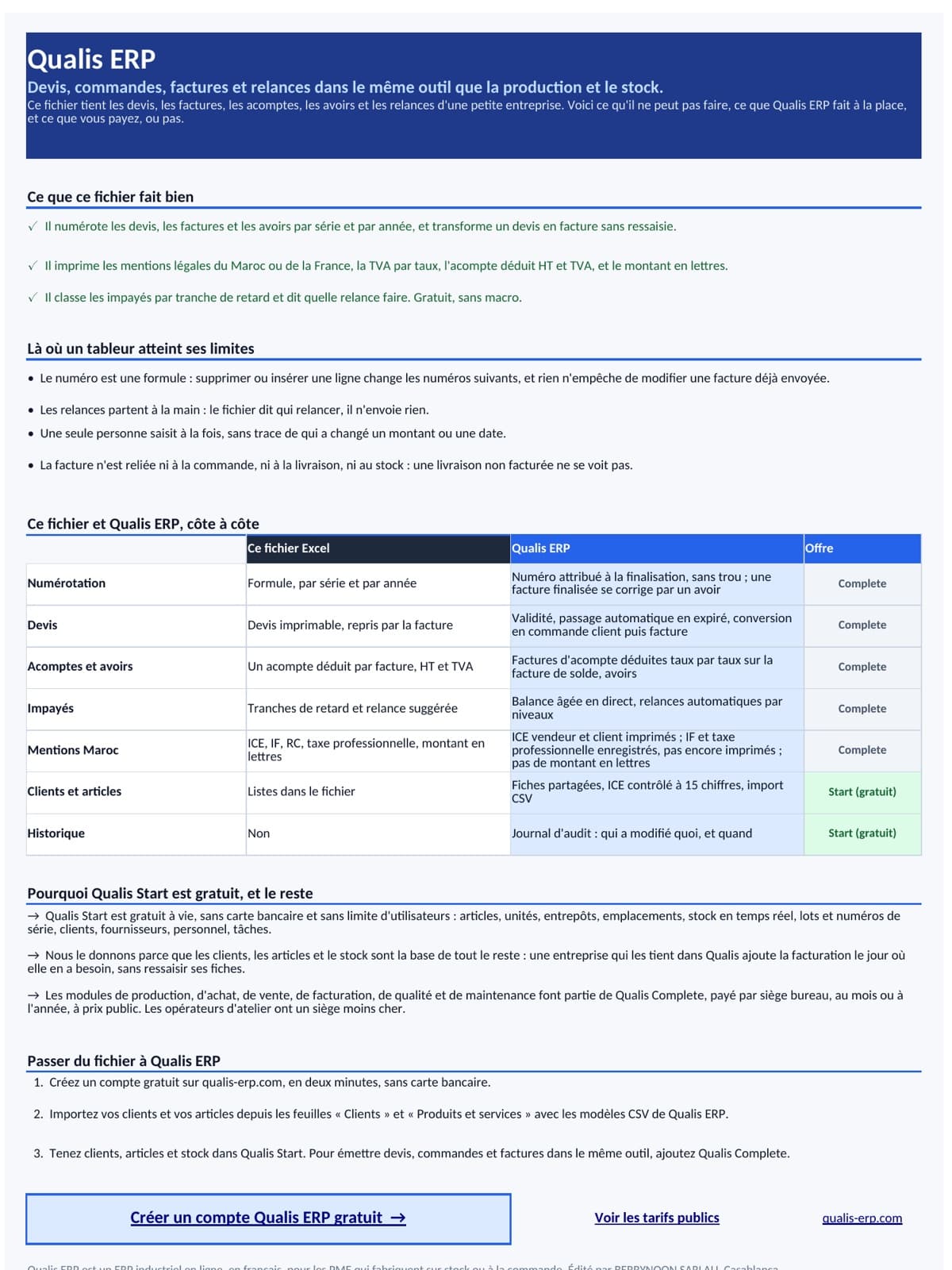
Le fichier suffit tant qu'une seule personne facture, quelques dizaines de documents par mois, sans lien avec la production. Quand les commandes, les livraisons et les factures passent par plusieurs personnes, ou que les relances prennent un après-midi par semaine, un logiciel fait gagner ce temps et retire le risque de numéro modifié.
| Ce fichier Excel | Qualis ERP | Offre | |
|---|---|---|---|
| Clients et articles | Listes dans le fichier | Fiches partagées, ICE contrôlé à 15 chiffres, import CSV | Qualis Start (gratuit) |
| Historique | Non | Journal d'audit : qui a modifié quoi, et quand | Qualis Start (gratuit) |
| Numérotation | Formule, par série et par année | Numéro attribué à la finalisation, sans trou ; une facture finalisée se corrige par un avoir | Qualis Complete |
| Devis | Devis imprimable, repris par la facture | Validité, passage automatique en expiré, conversion en commande client puis facture | Qualis Complete |
| Acomptes et avoirs | Un acompte déduit par facture, HT et TVA | Factures d'acompte déduites taux par taux sur la facture de solde, avoirs | Qualis Complete |
| Impayés | Tranches de retard et relance suggérée | Balance âgée en direct, relances automatiques par niveaux | Qualis Complete |
| Mentions Maroc | ICE, IF, RC, taxe professionnelle, montant en lettres | ICE du vendeur et du client imprimés ; IF et taxe professionnelle enregistrés, pas encore imprimés ; pas de montant en lettres | Qualis Complete |
Deux points où le fichier fait plus que Qualis ERP aujourd'hui : il imprime l'IF et la taxe professionnelle, et il écrit le montant en lettres. Dans Qualis ERP, un devis passe par la commande client avant de devenir une facture ; il n'y a pas de conversion directe du devis en facture.
Qualis Start, l'offre gratuite de Qualis ERP, couvre les clients, les fournisseurs, les articles, le stock, les lots et numéros de série, le personnel et les tâches, sans limite d'utilisateurs. Les devis, les commandes clients et la facturation font partie de l'offre payante Qualis Complete, dont les prix sont publics sur la page tarifs ; notre article sur le prix d'un ERP au Maroc compare les offres du marché. Pour voir comment devis, commandes, production, stock et factures s'enchaînent dans une usine, lisez la page ERP industriel pour PME. Si vous tenez aussi votre stock sur tableur, notre modèle de gestion de stock Excel suit les mêmes règles.
Pour passer du fichier à Qualis ERP, créez un compte gratuit, puis importez vos clients et vos articles depuis les feuilles « Clients » et « Produits et services » avec les modèles CSV proposés dans l'application. Gardez le fichier Excel pour l'historique des factures déjà émises.
Questions fréquentes
Ce modèle de facture Excel est-il conforme au Maroc ?
Il imprime les mentions de l'article 145 du CGI et de la loi 104-12 : numéro tiré d'une série continue, identité du vendeur, ICE, IF, taxe professionnelle, RC et sa ville, nom, adresse et ICE du client, date, date de livraison, désignation, quantités, prix, remises, TVA par taux, total TTC et modalités de paiement. Le fichier vérifie le format de l'ICE ; il ne peut pas vérifier que vous avez saisi le bon numéro. La conformité dépend donc des informations que vous saisissez dans les Paramètres et les fiches clients.
Comment transformer un devis en facture dans Excel ?
Dans « Factures », saisissez la date, le client et le numéro du devis dans « Devis d'origine », sans saisir de ligne pour cette facture : elle reprend toutes les lignes du devis, et le devis passe à l'état Facturé. Pour facturer une partie seulement, saisissez les lignes livrées dans « Lignes de factures ».
Le montant en lettres est-il obligatoire sur une facture ?
Non. « Arrêtée la présente facture à la somme de... » est un usage courant, au Maroc comme en France, mais aucun des textes qui fixent les mentions de la facture marocaine ne l'exige. Le fichier l'écrit par défaut ; mettez « Non » dans les Paramètres pour le retirer.
Comment numéroter automatiquement ses factures dans Excel ?
Le numéro se calcule dès que la date est saisie : préfixe, année, puis un compteur sur quatre chiffres qui repart à 1 chaque année (FA-2026-0001). Saisissez les factures dans l'ordre des dates et ne supprimez jamais de ligne. Les factures d'acompte partagent par défaut le compteur des factures ; les avoirs ont le leur.
Comment suivre les impayés et relancer les clients avec Excel ?
Enregistrez chaque règlement dans « Paiements ». La feuille « Suivi des impayés » classe toutes les factures non soldées par retard, avec la tranche et la relance à faire, et le tableau de bord affiche les dix plus urgentes. Notez la date de chaque relance pour ne pas relancer deux fois la même semaine.
Le fichier fonctionne-t-il sur Google Sheets et sur Mac ?
Oui. Il ne contient aucune macro et n'utilise que des fonctions présentes dans Excel 2010 et suivants (Windows et Mac), Excel en ligne, LibreOffice Calc et Google Sheets. Sur Google Sheets, importez le fichier .xlsx dans Drive, ouvrez-le avec Sheets, puis vérifiez qu'une liste déroulante s'ouvre avant de commencer. Pour imprimer une facture, utilisez Fichier > Imprimer ou Télécharger en PDF depuis la feuille « Imprimer facture ».
Commentaires
Chargement des commentaires...